

Für die tägliche Arbeit mit dem Terminal am PC ist es hilfreich, ein solches Terminal mit einem Tastendruck ein- und ausblenden zu können. Deshalb verfügt auch der XFCE4-Desktop über diese Funktion. Hierbei wird ein Terminal beim Drücken einer Taste (bei mir F12) vom oberen Bildschirmrand nach unten gleitend geöffnet und beim erneuten Tastendruck wieder nach oben geschlossen. Das Ganze funktioniert gleichzeitig auf allen Arbeitsflächen!
Shortcut einrichten
Im Menü Einstellungen > Tastatur im Reiter Tastenkürzel für Anwendungen muss zunächst der Shortcut eingerichtet werden.
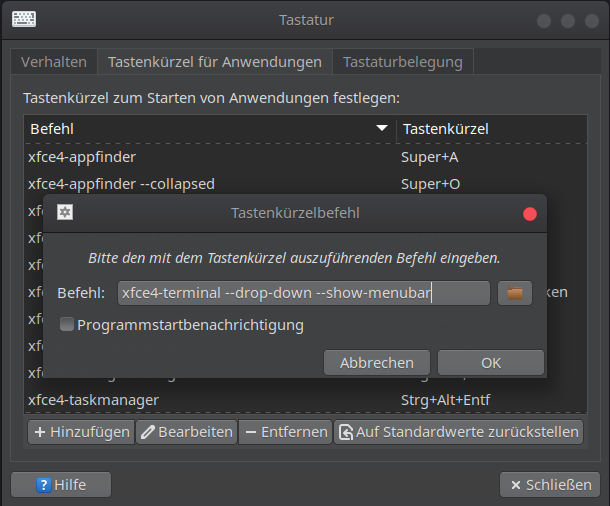
Ein Mausklick auf den Button +Hinzufügen öffnet das kleinere Fenster (Tastenkürzelbefehl). Dahinein trägt man den dargestellten Text ein:
- xfce4-terminal startet das Terminal
- --drop-down startet das Terminal am oberen Bildschirmrand
- --show-menubar zeigt im Terminal die Menüzeile an
Weitere Kommandos sind zu finden auf:
Nach einem Mausklick auf den Button OK wird man aufgefordert, die gewünschte Tastenkombination zu betätigen - hier also die Taste F12.
Anschließend wird folgende Zeile im Fenster angezeigt:
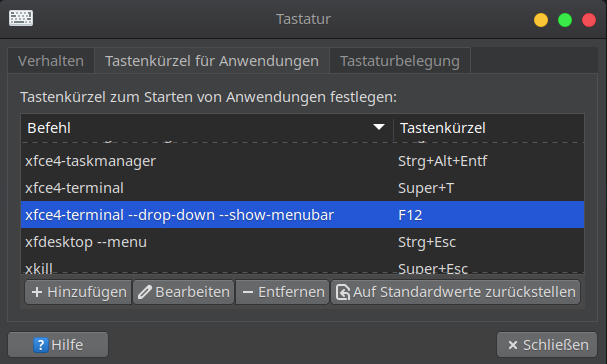
Wenn nun die Taste F12 betätigt wird, öffnet sich ein Terminal am oberen Bildschirmrand. In den Einstellungen des Terminals kann das Erscheinungsbild des Terminals eingestellt werden.
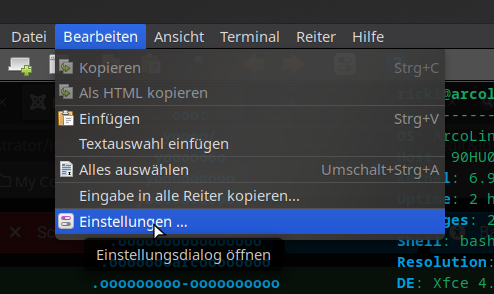
Für die Darstellung als Dropdown-Fenster ist in den Einstellungen der Reiter Dropdown wichtig:
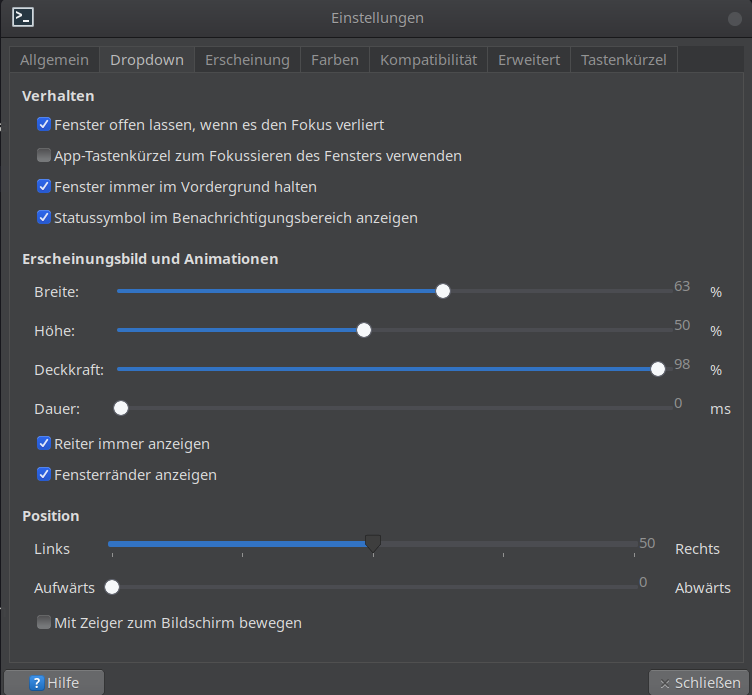
Verhalten
Fenster offen lassen, wenn es den Fokus verliert
Ist diese Einstellung aktivier, wird das Fenster (also das Terminal) nicht geschlossen, wenn es den Fokus verliert.
App-Tastenkürzel zum Fokussieren des Fensters verwenden
Ist diese Einstellung aktiviert, wird der Shortcut zum Öffnen dieses Fenster auch dazu verwendet, von einem beliebigen Fenster aus den Fokus wieder auf dieses Fenster zu verschieben.
Fenster immer im Vordergrund halten
Ist diese Einstellung aktiviert, wird das Fenster immer im Vordergrund angezeigt und niemals von einem anderen Fenster überlappt.
Statussymbol im Benachrichtigungsbereich anzeigen
Ist diese Einstellung aktiviert, wird ein Icon in der Taskleiste angezeigt. Mausklicks darauf blenden das Fenster ein und aus. Ein Rechtsklick darauf greift auf die XFCE4-Terminal-Einstellungen zu.
Erscheinungsbild und Animationen
Breite
Mit diesem Schieber wird die Breite (in %) des Fensters eingestellt.
Höhe
Mit diesem Schieber wird die Höhe (in %) des Fensters eingestellt.
Deckkraft
Mit diesem Schieber wird die Durchsichtigkeit (Transparenz) des Fensters festgelegt.
Dauer
Mit diesem Schieber wird die Animationszeit zum Ein- bzw. Ausrollen des Fensters festgelegt. Zum Deaktivieren dieser Eigenschaft den Wert 0ms einstellen.
Reiter immer anzeigen
Falls man mehrere Instanzen des Terminals verwendet, werden diese in Registerkarten (Reiter) verwendet. Zur besseren Übersicht werden hiermit die Reiter immer angezeigt.
Fensterränder anzeigen
Ein- bzw. Ausblenden des Fensterrahmens.
Position
Links/Rechts
Mit diesem Schieber wird die Postion des Fensters zwischen links- und rechtsbündig festgelegt. Der Wert 50 bedeutet mittig zur Bildschirmbreite.
Auf-/Abwärts
Mit diesem Schieber kann die Position vom oberen zum unteren Bildschirmrand gewählt werden.
Mit Zeiger zum Bildschirm verwenden.
Werden mehrere Bildschirme verwendet, kann man festlegen, ob man das Fenster mit dem Cursor auf einen anderen Bildschirm verschieben kann.
Die dargestellten Einstellwerte sind nur ein Beispiel und können natürlich beliebig geändert werden.