

Vorgehensweise ![ask 2132217 640]()

- Linux Mint als ISO-Datei herunterladen
- Externen Datenträger bootfähig machen
- Rechner vom externen Datenträger starten
- Linux Mint im Live-System starten
- Linux Mint installieren
Zu 1. Linux Mint als ISO-Datei herunterladen
Die offizielle Webseite von Linux Mint:
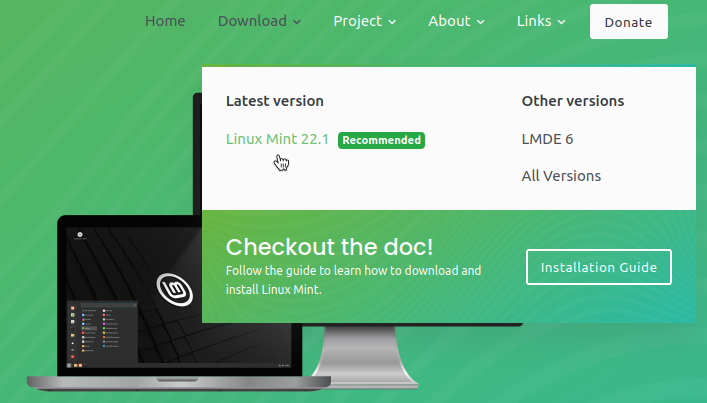
Dort stehen verschiedene Versionen zur Auswahl. In diesem Beispiel wird die Cinnamon-Version verwendet, da sie dem Windows-Desktop am nächsten kommt. Die XFCE-Version ist besonders ressourcenschonend.
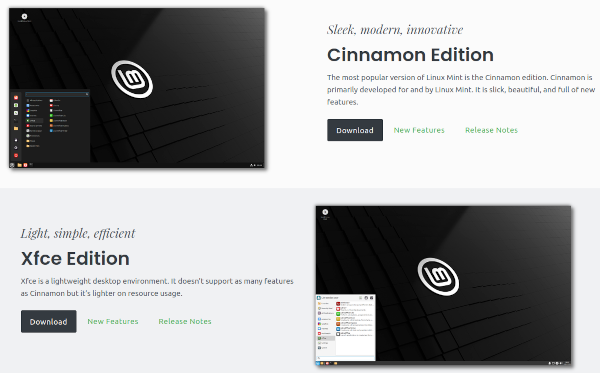
Ein Klick auf „Download“ führt zur Auswahlseite. Nach dem Scrollen erscheint eine Liste weltweiter Server – darunter auch deutsche Mirror-Server.
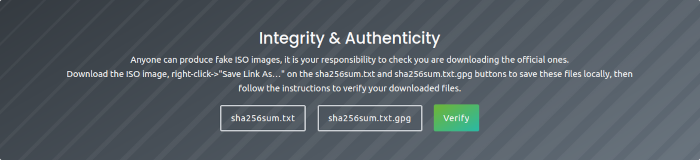
Dies ist ein Sicherheitstool. Dazu habe ich eine extra Anleitung erstellt.
Zu 2. Externen Datenträger bootfähig machen
Voraussetzung: USB-Stick einstecken, Explorer erkennt das Gerät.
Im Browser folgende Seite öffnen:
👉 https://rufus.ie/de
Auf dieser Webseite steht das Programm Rufus in verschiedenen Varianten zur Verfügung.
| Link | Typ | Plattform | Größe | Datum | |
|---|---|---|---|---|---|
| rufus-4.7.exe | Standard | Windows x64 | Rechner mit 64-Bit-Prozessor (neuere/aktuelle Rechner) | 1.6 MB | 2025.04.09 |
| rufus-4.7p.exe | Portable | Windows x64 | Rechner mit 64-Bit-Prozessor (neuere/aktuelle Rechner) | 1.6 MB | 2025.04.09 |
| rufus-4.7_x86.exe | Standard | Windows x86 | Rechner mit 32-Bit-Prozessor (alte Rechner) | 1.6 MB | 2025.04.09 |
| rufus-4.7_arm64.exe | Standard | Windows ARM64 | Rechner mit 64-Bit-ARM-Prozessor | 5.3 MB | 2025.04.09 |
Rufus muss nicht installiert werden und kann direkt gestartet werden.
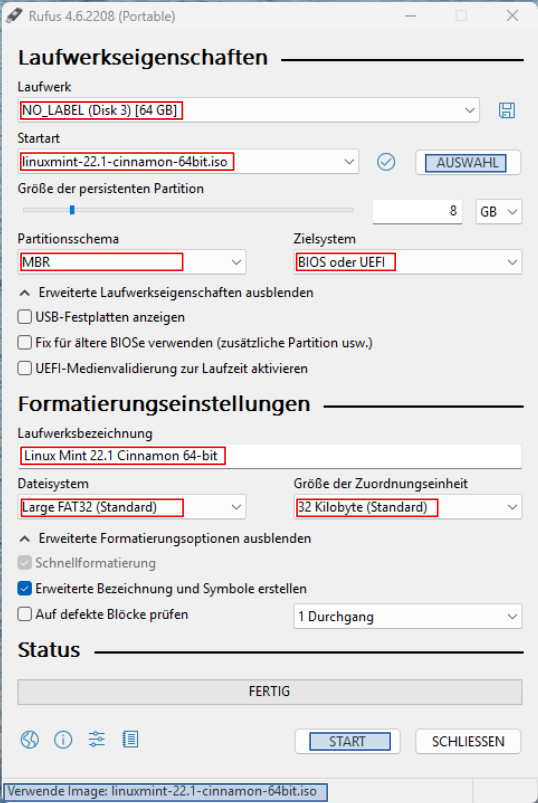
Laufwerk: Richtigen USB-Stick auswählen
Startart:
Ein Mausklick auf Auswahl öffnet den Explorer, um die ISO-Datei auszusuchen.
Partitionsschema und Dateisystem
Voreinstellungen übernehmen
Laufwerksbezeichnung:
Name, den der Stick nach der Installation haben soll.
Dateisystem:
Die Einstellungen wie vorgeschlagen vornehmen.
Ein Mausklick auf START
Hier zeigt Rufus den exakten Dateinamen der ausgewählten ISO-Datei.
Achtung: Alle Daten auf dem USB-Stick werden gelöscht!
Nach Bestätigung der Warnhinweise beginnt der Kopiervorgang. Sobald der Status „FERTIG“ grün angezeigt wird, ist der Datenträger einsatzbereit.
Hinweis:
Eine Alternative zu Rufus ist Ventoy.
Zu 3. Rechner neu starten und vom USB-Stick booten
Damit sind die Vorbereitungen beendet. Den Rechner herunterfahren und ausschalten. Den USB-Stick mit Linux Mint einstecken.
Beim Einschalten muss das Boot-Menü aufgerufen werden. Je nach Hersteller ist dazu eine bestimmte Taste bzw. Tastenkombination während des Startvorgangs mehrfach zu drücken.
Beispiele für Boot-Tasten:
| Hersteller | Modellreihe | Boot Menü | BIOS Taste |
|---|---|---|---|
| Acer | Esc, F12, F9 | Entf, F2 | |
| Acer | AspireOne, Aspire Timeline, Aspire V3, v5, v7 | F12 | F2 |
| Apple | ab 2006 | Option | |
| ASUS | Desktops | F8 | F9 |
| ASUS | Laptops | Esc, F8 | F2 |
| Dell | Inspiron, Latitude, XPS | F12 | F2 |
| HP | Esc | F10 | |
| Lenovo | F12 | F2 | |
| Microsoft | Surface Tablets | Leiser + Ein/Aus | Lauter + Ein/Aus |
| Microsoft | Surface Laptop (FN-Taste: Licht AUS) | Leiser (F5) + Ein/Aus | Lauter (F6) + Ein/Aus |
| Samsung | Esc | F2 | |
| Sony | F11 | F1, F2, F3 | |
| Toshiba | F12 | F1, Esc |
Quelle: WindowsArea.de
Weitere Tastenkombinationen: https://www.ionas.com/wissen/tastenkombinationen-bios-bootmenue-recovery-partition/
Hinweis
Einige Geräte – z. B. von Xiaomi – bieten kein separates Boot-Menü. Hier muss im BIOS die Bootreihenfolge angepasst werden.
Zu 4. Linux Mint im Live-System starten
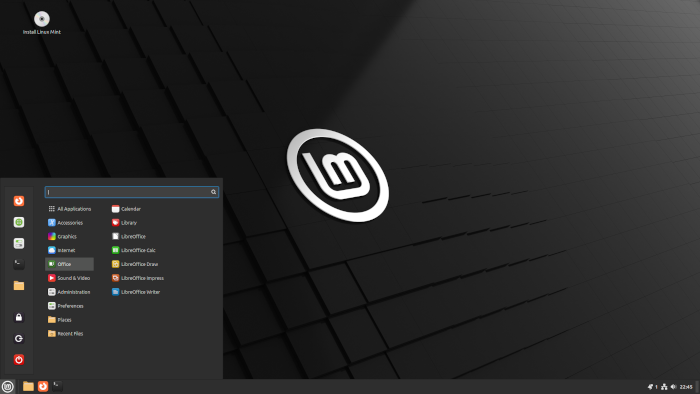
Wenn alles funktioniert, startet Linux Mint vom Stick. Das System läuft nun im Live-Modus direkt vom USB-Stick.
Auf dem Bildschirm ist die Startseite von Linux Mint zu sehen.
Wichtig:
Es wird noch nichts installiert oder verändert. Windows und alle Daten bleiben unangetastet. Nach einem Neustart ohne Stick startet wieder Windows.
Achtung:
Linux Mint kann auf Windows-Dateien zugreifen. Daher beim Testen Vorsicht walten lassen.
Zu 5. Vom Live-System aus die Installation starten
Zur Installation einfach die entsprechende Schaltfläche im Live-System wählen.
Für weiterführende, detaillierte Anleitungen empfiehlt sich ein Blick auf folgende Seiten:
- Netzwelt : Linux Mint neben Windows installieren
- Linux Mint: Offizieller Linux Mint Installationsguide (Englisch)
- Helmut Hinterthür: PDF-Anleitung
Weiterführende YouTube-Videos
Diese Videos zeigen, wie man LinuxMint neben Windows auf einem Rechner installiert, es konfiguriert und, falls erforderlich, auch wieder entfernen kann.
Linux ersetzt Windows |
Linux anpassen... |
Linux Partition wieder löschen |