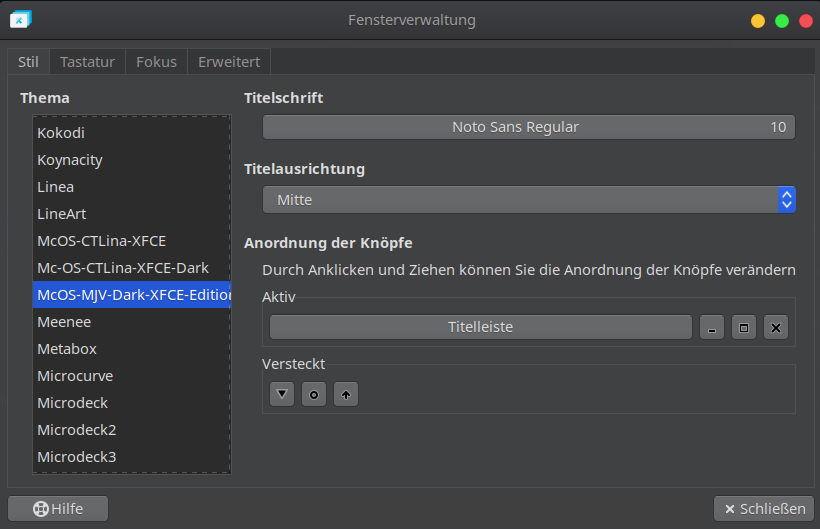

Im Desktop XFCE4 ist das Programm Erscheinungsbild (xfce4-appearance-settings) enthalten und öffnet die Möglichkeit, die grafische Gestaltung des Desktops vorzunehmen.
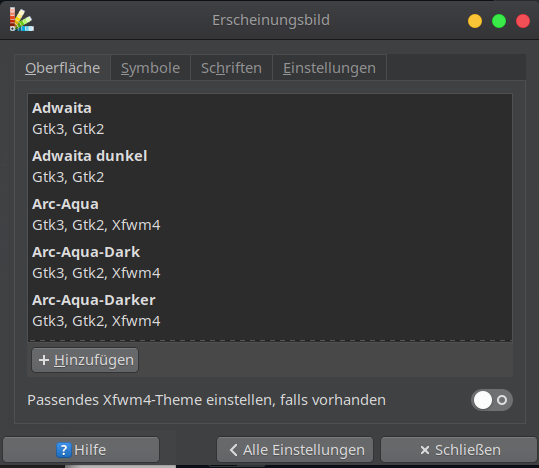 Hier sind alle installierten Themes gelistet. Bei der Basisinstallation von Arcolinux werden bereits etliche Themes vorinstalliert. Dieses Programm erlaubt die Auswahl des Aussehens der Desktop-Oberfläche.
Mit dem Button +Hinzufügen können neue, auf den lokalen Rechner heruntergeladene Desktop-Oberfächen installiert werden.
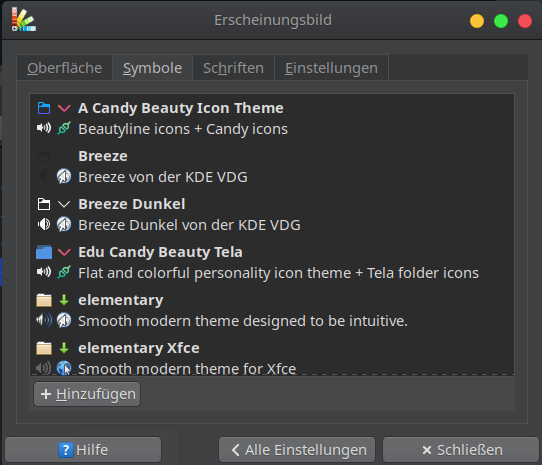 Die Symbole entsprechen allen Icons im Desktop, z. B.: die Darstellung von Ordnern in der Dateiverwaltung oder die Icons für installierte Programme usw.
Mit dem Button +Hinzufügen können neue, auf den lokalen Rechner heruntergeladene Symbole installiert werden.
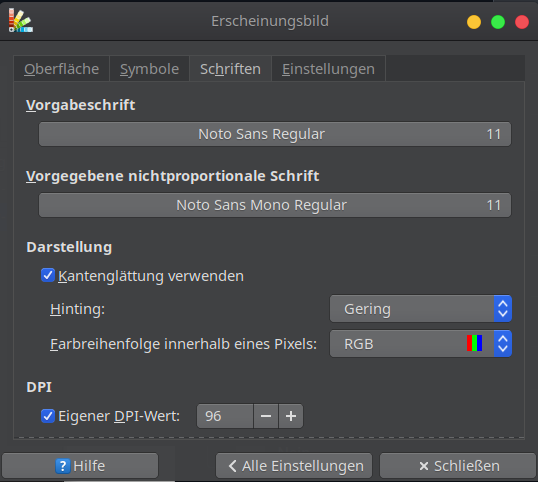 Hier können die Schriftarten ausgewählt werden. Ein Mausklick auf den Schriftnamen öffnet eine Pull-Down-Liste mit den bereits installierten Schriften.
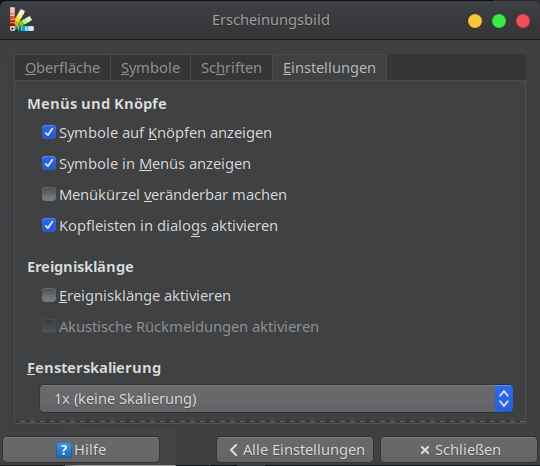 Diese Einstellungsmöglichkeiten sind selbsterklärend.
Wo findet man neue Themes/Icons/Fonts?
Die Repositories von Arcolinux bieten eine große Palette an Themes/Icons/Fonts an, die zu einem großen Teil bereits vorinstalliert sind. Diese sind zugänglich, mit den Programmen
| Programmname | Funktionen |
|---|---|
| Archlinux Tweak Tool, | Themes, Icons, Fonts und Cursor installieren, verschiedene Desktops (XFCE4, cinnamon, kde, gnome usw.) einrichten, Login Manager auswählen, Neofetch konfigurieren, Pacman einstellen, Audio, Bluetooth, Netzwerk, Drucker und Samba installieren bzw. einrichten. |
| Sofirem | Programme installieren - sortiert nach bestimmten Kriterien wie gaming, graphics, internet, logins, filemanager, kommunikation usw. Arcolinux themes und ttf-fonts installieren, Kommunikationsprogramme wie zoom und telegram installieren |
| Pamac-Manger | Programme und packages installieren. |
Die hier angebotenen Themes/Icons/Fonts sind bereits getestet und freigegeben.
Weitere Links zu Font-Anbieter:
Darüber hinaus ist z. B. https://www.xfce-look.org eine brauchbare externe Adresse. Hier werden tausende Themes/Icons/Fonts angeboten. Ist ein solches Produkt ausgewählt, werden unter dem Menüpunkt Files Dateien zum Download angeboten.
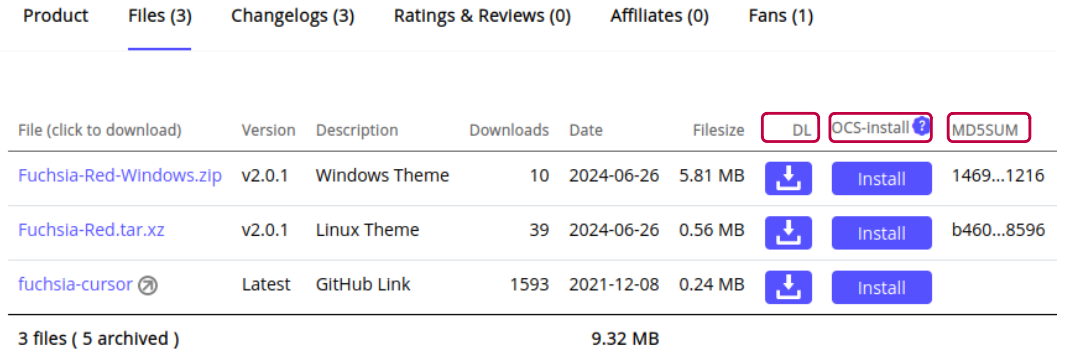
Bei diesem Beispiel stehen Dateien für Windows und Linux zur Verfügung.
- In der Spalte DL kann die herunterzuladende Datei ausgewählt werden. Wie zu erkennen, liegen die Dateien in komprimierter Form vor. Für ArchLinux sollte die Datei mit Endung
.tax.xzoder.zipverwendet werden. - In der Spalte OCS-Install werden Hinweise zur Installation gegeben.
- Die letzte Spalte MDSSUM stellt den Code zur Verfügung, um mittels SHA-Prüfung die Echtheit der heruntergeladenen Datei zu prüfen.
Wie installiert man Themes/Icons/Fonts?
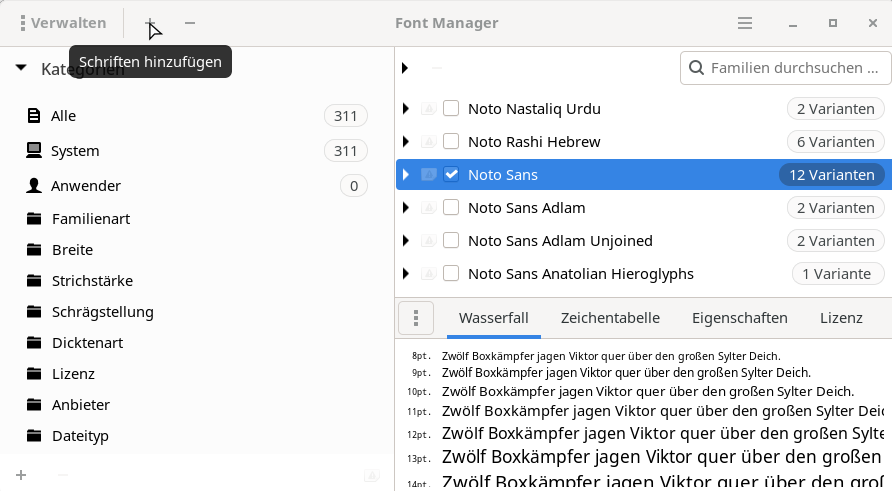
Wie bereits zuvor erwähnt, dürfte der einfachste Weg der mit den Programmen Archlinux Tweak Tool und Sofirem sein. Für die Installation der Fonts steht zusätzlich das Programm Font Manager zur Verfügung.
Nach meiner Kenntnis werden die Themes/Icons/Fonts, die mit diesen Programmen installiert und aktiviert werden, immer für alle Benutzer des PC eingerichtet. Oft ist es aber gewünscht, für jeden Benutzer eigene Themes/Icons/Fonts einzurichten.
Manuelle Installation
Die manuelle Installation ist einfacher als oft befürchtet. Archlinux stellt dazu folgende Verzeichnisse zur Verfügung:
Für alle Benutzer - Rootrechte nötig!
-
/usr/share/themes /usr/share/icons/usr/share/fonts
Für einen Benutzer - ohne Rootrechte
~/.themes~/.icons~/.local/share/icons~/.local/share/fonts
(~ = Benutzername)
Die heruntergeladene Datei in ein passendes der obigen Verzeichnisse entpacken. Dazu die Archivverwaltung (file-roller) nutzen. Falls das gewünschte Verzeichnis nicht vorhanden ist, bitte selbst neu anlegen.
Das Programm Erscheinungsbild (xfce4-appearance-settings) - siehe Abbildungen oben - findet alle vorhandenen Themes/Icons/Fonts automatisch und sie können hier ausgewählt bzw. aktiviert werden. Zur Installation von neuen Themes und Icons können auch die +Hinzufügen-Buttons in den Registern Oberfläche und Symbole genutzt werden. Das erspart das oben beschriebene Entpacken.
Im Programm Fensterverwaltung (xfwm4-settings) können alle Eigenschaften der Fenster basierend auf dem aktiven Theme eingestellt werden.