

Rescuezilla ist ein Backup-Programm, mit dem man eine vollständige Festplatte (HDD, SSD) auf einen Datenträger sichern kann. Die Kopie, die Rescuezilla erstellt, kopiert Bit für Bit die Daten. Das heißt, egal welches Betriebssystem installiert ist, ob Windows oder Linux oder MacOS, egal welches Dateisystem, ob NTFS, ext4, btrfs, FAT usw., alles wird kopiert wie es im Original vorliegt.
Stellt man also z. B. ein Backup seines Windows-Rechners her und beschädigt sein System, kann man das Backup zurückschreiben und der Rechner funktioniert noch genauso wie vorher. Voraussetzung: Es wurde keine Hardware verändert bzw. ausgetauscht!

Wie funktioniert Rescuezilla?
Man erstellt einen bootfähigen USB-Stick mit Rescuezilla darauf her. Von diesem USB-Stick bootet man seinen Rechner. Nun kann man angeben, welche Partition oder Laufwerk man sichern will und auf welche Partition bzw. Laufwerk die Kopie geschrieben werden soll. Sinngemäß funktioniert auch das Zurückschreiben.
Vorgehensweise
Man lädt sich neueste stabile 64-Bit-Version von Rescuezilla herunter: rescuezilla-2.6-64bit.oracular.iso (empfohlen). Falls inzwischen neuere Versionen verfügbar, siehe hier
Die heruntergeladene .iso-Datei muss mit einem Programm wie Rufus oder belenaEtcher auf einen USB-Stick (mind. 2GB) geschrieben werden. Siehe hierzu auch meine Seite Linux installieren. Alle noch vorhandenen Daten auf dem Stick gehen dabei unwiederbringlich verloren.
Von diesem neu erstellten USB-Stick den Rechner booten. Rescuezilla startet sofort.
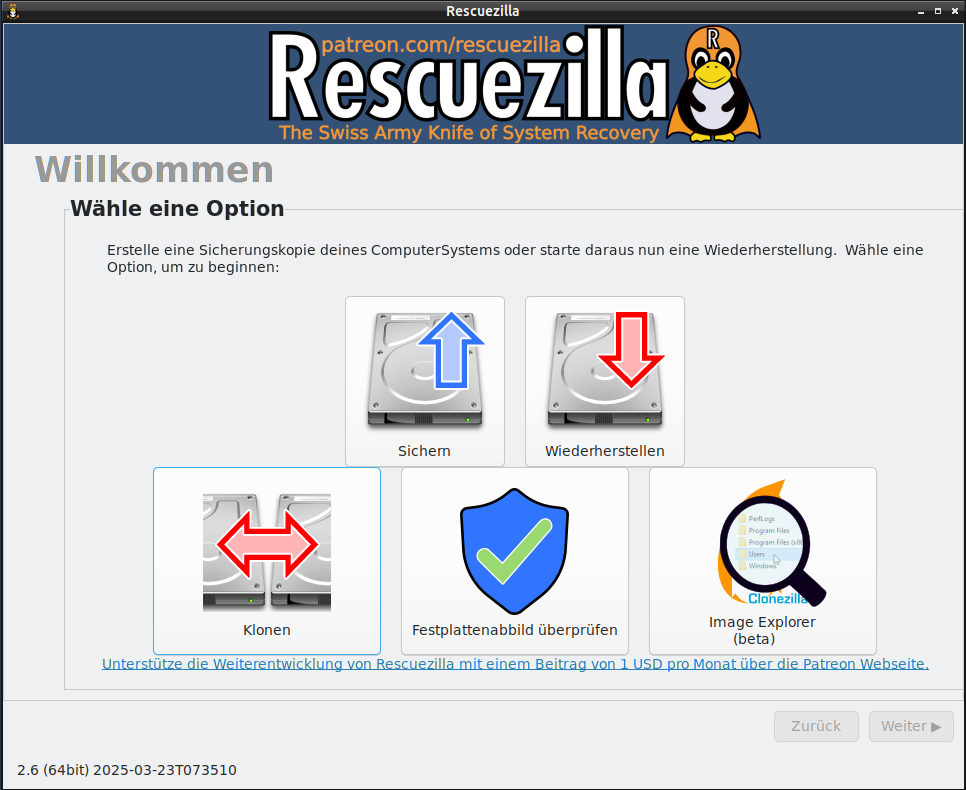
Auf dem Startbildschirm bietet Rescuezilla seine verschiedenen Funktionen an.
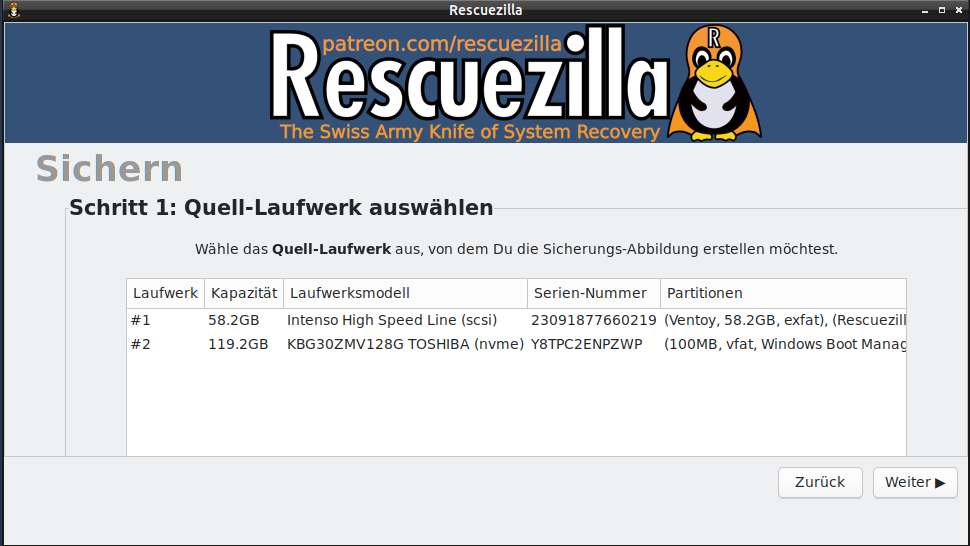 Um eine Datensicherung durchzuführen, klickt man auf den Button sichern.
Im ersten Schritt bestimmt man, welches Laufwerk gesichert werden soll.
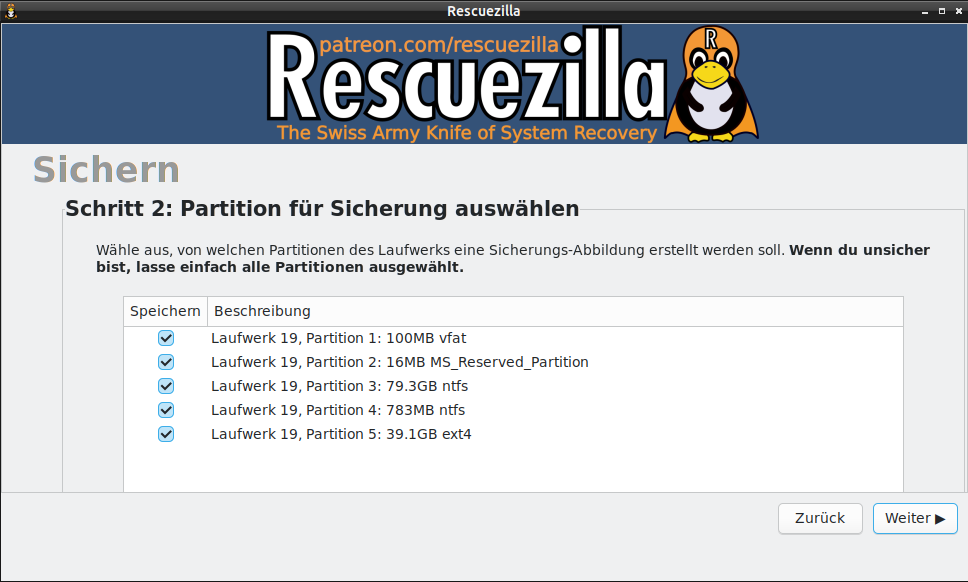 Falls sich auf dem Laufwerk mehrere Partitionen befinden, bietet Rescuezilla alle Partitionen zur Sicherung an. Jede Partition kann aber manuell abgewählt werden.
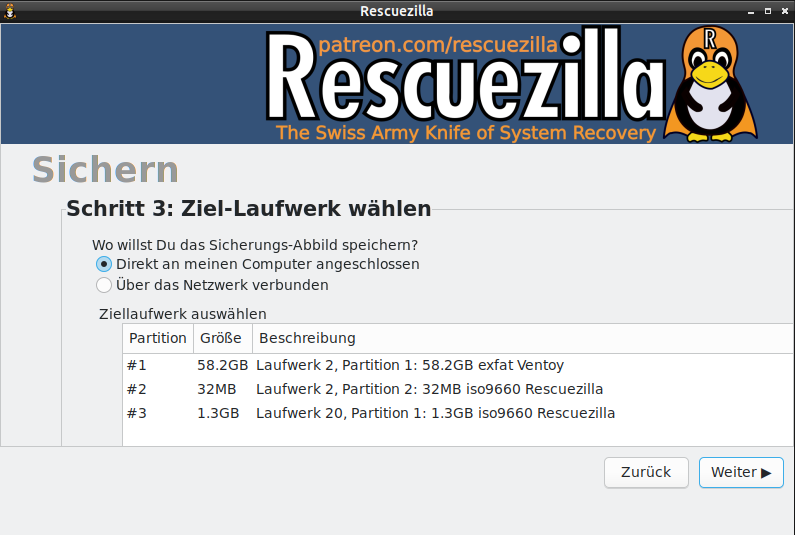 Nun will Rescuezilla das Ziellaufwerk wissen. Dazu liest es alle erreichbaren Laufwerke und Partitionen ein und bietet sie zur Auswahl an.
Es wird zwischen Laufwerken direkt am Rechner angeschlossen oder im lokalen Netz erreichbar unterschieden.
Auf dem Ziellaufwerk