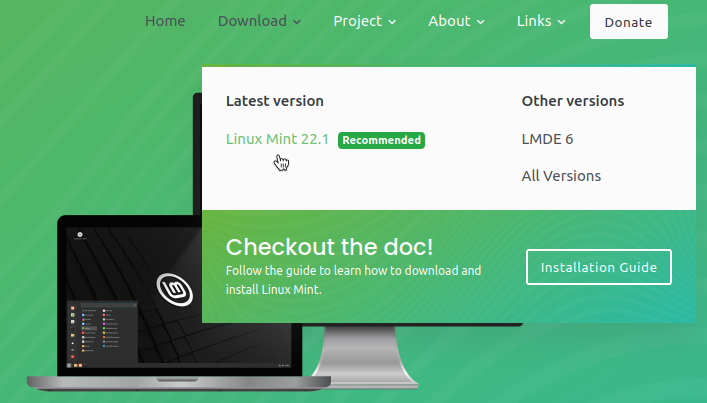
Eine häufige Empfehlung für Einsteiger ist Linux Mint. Diese Distribution bietet eine besonders benutzerfreundliche Oberfläche, die Windows sehr ähnlich ist, und legt großen Wert auf Stabilität und einfache Bedienung. Weitere Empfehlungen und unterschiedliche Meinungen findest du in den folgenden Artikeln:
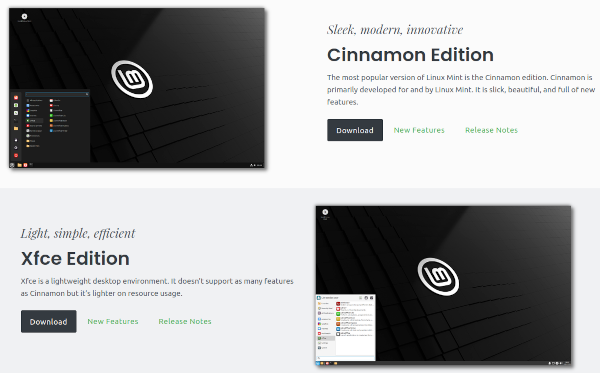
Dort stehen verschiedene Versionen zur Auswahl. In diesem Beispiel wird die Cinnamon-Version verwendet, da sie dem Windows-Desktop am nächsten kommt. Die XFCE-Version ist besonders ressourcenschonend.
Ein Klick auf „Download“ führt zur Auswahlseite. Nach dem Scrollen erscheint eine Liste weltweiter Server – darunter auch deutsche Mirror-Server.
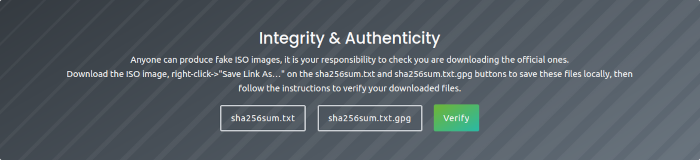
Dies ist ein Sicherheitstool. Dazu habe ich eine extra Anleitung erstellt.
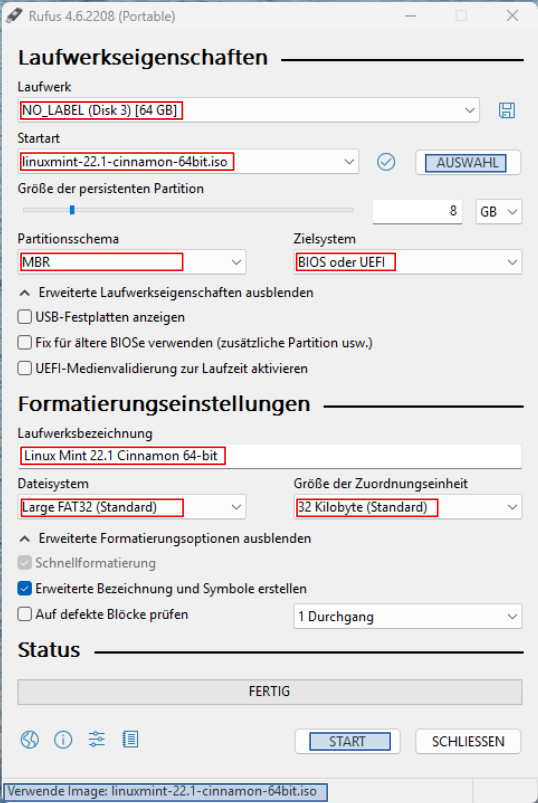
Zu 2. Externen Datenträger bootfähig machen
Voraussetzung: USB-Stick einstecken, Explorer erkennt das Gerät.
Zu 3. Rechner neu starten und vom USB-Stick booten
Damit sind die Vorbereitungen beendet. Den Rechner herunterfahren und ausschalten. Den USB-Stick mit Linux Mint einstecken.
Beim Einschalten muss das Boot-Menü aufgerufen werden. Je nach Hersteller ist dazu eine bestimmte Taste bzw. Tastenkombination während des Startvorgangs mehrfach zu drücken.
Diese Videos zeigen, wie man LinuxMint neben Windows auf einem Rechner installiert, es konfiguriert und, falls erforderlich, auch wieder entfernen kann.
Diese Seite behandelt grundlegende Funktionen, die allen Linux-Varianten weitgehend gemeinsam sind. Die Bedienung eines Dateimanagers kann sich je nach Distribution unterscheiden, folgt jedoch ähnlichen Prinzipien. Unterschiede lassen sich meist problemlos übergehen.
Linux starten
Voraussetzung: Dein Linux ist bereits installiert.
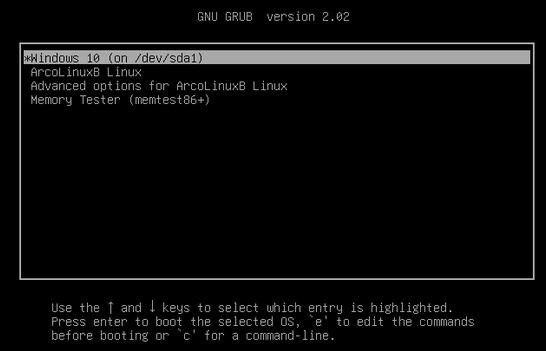
Nach dem Einschalten des Rechners erscheint das GRUB-Fenster – ein Boot-Manager, über den ausgewählt wird, welches Betriebssystem gestartet werden soll.
Im GRUB-Menü lässt sich mit den Pfeiltasten ein Eintrag auswählen. Die Auswahl wird mit der Eingabetaste bestätigt.
Anmeldung
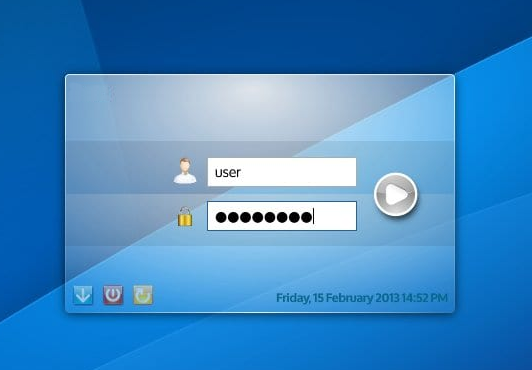
Anschließend erscheint der Displaymanager deines Desktops. Es existieren unterschiedliche Varianten, jedoch ist ihnen gemeinsam, dass Benutzername und Passwort abgefragt werden. Beide Angaben wurden während der Installation festgelegt.
Desktop
Der Desktop stellt die grafische Oberfläche des Systems dar. Je nach Desktop-Umgebung sind Unterschiede sichtbar – grundlegende Funktionen sind jedoch vergleichbar.
Beim Start erscheint ein Hintergrundbild im Vollbildmodus. In der Regel befindet sich eine Taskleiste am unteren Bildschirmrand – vergleichbar mit Windows. Diese kann bei Bedarf an jeden Bildschirmrand verschoben werden. Auch mehrere Taskleisten sind möglich.
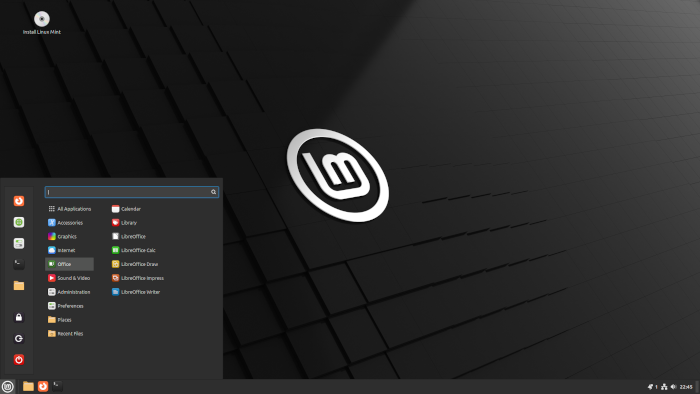
Links in der Taskleiste befindet sich in der Regel der Button (Logo Linuxmint) für das Hauptmenü.
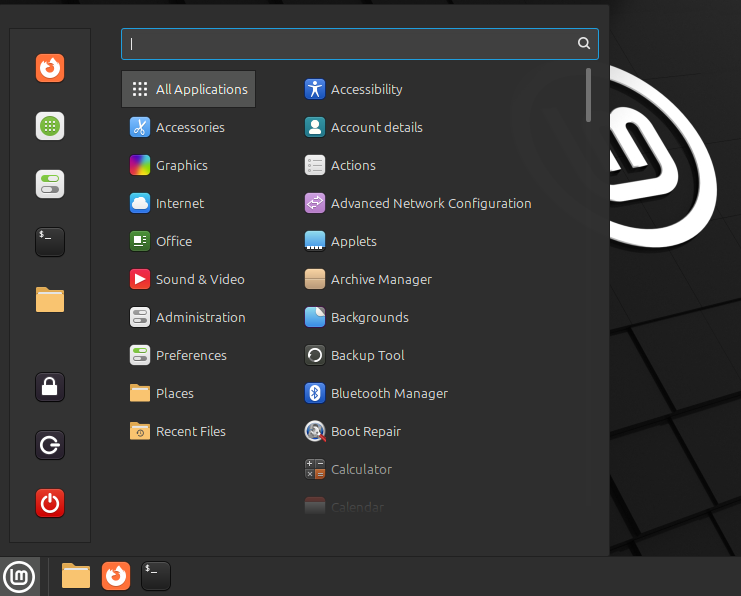
Der Aufbau unterscheidet sich je nach Desktop. Hier das Hauptmenü von Linuxmint:
Linux ermöglicht die individuelle Anpassung von Schriftarten und Icon-Größen – eine Flexibilität, die Windows in dieser Form nicht bietet. Die Anpassung von Farben und Hintergrundbildern ist hingegen standardmäßig bei beiden Systemen möglich.
Navigation
Unter der Navigation in Linux verstehe ich die Themen:
Verzeichnisstruktur von Linux
Navigation innerhalb eines Desktops
Programme starten
Zwischen Fenstern und Arbeitsflächen wechseln
Die Verzeichnisstruktur von Linux
Im Gegensatz zu Windows werden Speichermedien nicht mit Buchstaben bezeichnet. Alle Medien – auch USB-Sticks, externe Festplatten und optische Laufwerke – werden in eine gemeinsame Verzeichnisstruktur eingebunden.
Dateimanager
Den Dateimanager kennen die meisten Leute als Explorer oder Arbeitsplatz von Windows; erreichbar mit der Tastenkombination Windowstaste + E. Die Windowstaste auf der Tastatur heißt in Linux Supertaste.
Je nach Desktop heißen die Dateimanager:
Thunar (Xfce)
Dolphin (KDE)
Nemo (Unity, Cinnamon, Budgie usw.)
Hier, bei Linuxmint, heißt der Dateimanager: Nemo.
Nemo lässt sich über das Hauptmenü öffnen. Nach Eingabe des Begriffs Datei in das Suchfeld erscheinen passende Programme.
Ein Klick auf Dateien, öffnet Nemo.
Ein Mausklick auf das Folder-Symbol in der Taskleiste startet Nemo.
Die Tastenkombination Super + E startet ebenfalls Nemo - Die Tastenkombination ist identisch mit Windows (Super = Windowstaste)
Nemo öffnet sich und zeigt die Verzeichnisse des Systems.
Wichtige Verzeichnisstruktur
Achtung:
Änderungen in diesen Verzeichnissen sollten nur erfolgen, wenn bekannt ist, welche Auswirkungen sie haben. Unachtsame Änderungen können das System unbrauchbar machen.
Verzeichnis
Bezeichnung
/ (Root)
höchste Verzeichnisebene, hier sind alle Dateien des Systems und der Benutzer enthalten
/bin
enthält für Linux unverzichtbare Programme, muss beim Systemstart vorhanden sein, darf keine Unterverzeichnisse enthalten
/boot
muss beim Systemstart vorhanden sein; enthält zum Booten benötigte Dateien.
/dev
enthält alle Gerätedateien, über die die Hardware im Betrieb angesprochen wird
/etc
enthält Konfigurations- und Informationsdateien des Basissystems
/home
enthält pro Benutzer ein Unterverzeichnis, jedes davon wird nach dem Anmeldenamen benannt (Dateien der Benutzer)
/lib
enthält dynamische Bibliotheken und Kernelmodule, die für den Systemstart (das Booten) notwendig sind
/lost+found
enthält Dateien und Dateifragmente, die bei der Reparatur eines defekten Dateisystems übrig geblieben sind
/media
hier werden mobile Geräte eingehängt (USB-Stick, externe Festplatte, Floppy, CD-ROM, DVD, u.a.)
/mnt
Einhängepunkt für temporär eingehängtes Dateisystem
/opt
ist für die manuelle Installation von Programmen gedacht, die nicht zur eigenen Distribution gehören
/proc
enthält Schnittstellen zum aktuell geladenen Kernel und seinen Prozeduren
/root
dies ist das Stammverzeichnis des Computeradministrators root
/run
enthält Dateien für laufende Prozesse
/sbin
enthält Binärdateien, die Root-Rechte zur Ausführung brauchen
/srv
dieses Verzeichnis ist noch nicht genau spezifiziert
/sys
siehe /proc
/tmp
enthält zeitlich beschränkte Dateien, Verzeichnis wird nach einem Neustart in der Regel bereinigt
/usr
enthält die am Desktop meistbenutzten Programme
/var
enthält variable Daten wie Log-Dateien, Spielstände, Druckerwarteschlange usw.
Ein vertiefendes YouTube-Video zur Verzeichnisstruktur kann ergänzend angesehen werden.
Das Verzeichnis /home
Im Verzeichnis /home werden die Daten der Benutzer gespeichert. Für jeden Benutzer wird bei der Einrichtung ein eigener Ordner erstellt, z.B. das Verzeichnis /home/benno.
Standard-Zugriffsrechte:
Besitzer: lesen & schreiben
Gruppe: lesen
Andere: lesen
Das bedeutet, dass andere Benutzer deine Dateien lesen können. Soll dies verhindert werden, müssen die Berechtigungen angepasst oder alternativ eine Verschlüsselung verwendet werden (nicht Bestandteil dieses Textes).
In Fachliteratur wird häufig die Schreibweise ~/datei verwendet. Das Tilde-Zeichen ~ steht dabei für das persönliche Home-Verzeichnis.
Verborgene Dateien anzeigen
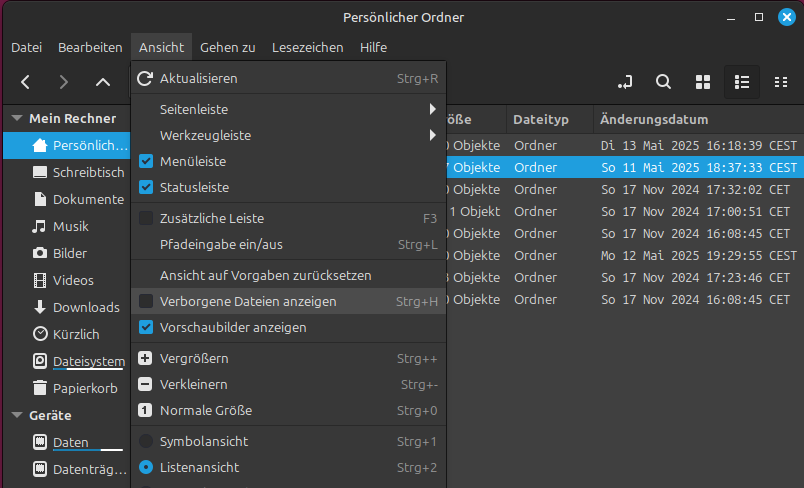
In persönlichen Home-Verzeichnissen befinden sich auch versteckte Dateien und Ordner. Diese lassen sich im Dateimanager über Anzeige > Verborgene Dateien anzeigen sichtbar machen.
Versteckte Elemente dienen meist der individuellen Konfiguration von Programmen. Sie werden mit einem führenden Punkt im Namen markiert.
Zum Beispiel das Verzeichnis .mozilla enthält die Konfigurationen für den Browser Firefox.
In diesen Verzeichnissen werden die persönlichen Einstellungen für verschiedene Programme und für Linux selbst vorgenommen. Wer nicht genau weiß was er hier tut, sollte die Finger weg lassen. Daher haben sich die Eintwickler entschieden diese Dateien und Verzeichnisse standardmäßig zu verbergen.
Anwendungen starten (Linux Mint mit Cinnamon)
In Cinnamon lassen sich Anwendungen auf mehreren Wegen starten. Die gebräuchlichste Methode ist der Zugriff über das Hauptmenü, das sich standardmäßig unten links auf dem Bildschirm befindet – erkennbar am LinuxMint-Logo.
Ein Klick auf das Symbol öffnet ein übersichtliches Menü mit drei Hauptbereichen:
Favoriten: Schnellzugriff auf häufig genutzte Programme
Kategorien: Thematisch sortierte Programmlisten, z.B. „Büro“, „Grafik“, „Internet“
Suchfeld: Direkte Eingabe des Programmnamens oder eines Begriffs
Diese Anordnung erleichtert den Zugriff auf Programme und Einstellungen erheblich. (Details siehe: www.howtoforge.de. Für eine detaillierte Beschreibung des Hauptmenüs und seiner Funktionen empfehle ich die offizielle Dokumentation von Linux Mint: linuxmint-fuer-anwender
Die Tastatureingabe ins Suchfeld erfolgt sofort nach Öffnen des Menüs. Bereits nach wenigen Buchstaben erscheinen passende Ergebnisse. Ein Klick auf einen Eintrag oder ein Druck auf die Eingabetaste startet das gewählte Programm.
Alternative Wege zum Starten von Programmen:
Desktop-Verknüpfung: Anwendungen lassen sich per Rechtsklick im Menü mit „Zum Desktop hinzufügen“ als Symbol auf dem Desktop ablegen.
Panel-Verknüpfung: Ebenso können Anwendungen in die Taskleiste (Panel) eingefügt werden.
Alt+F2: Über die Tastenkombination lässt sich ein Schnellstarter öffnen. Nach Eingabe des Programmbefehls (z. B. firefox) wird die Anwendung unmittelbar gestartet.
Terminal: Programme können auch durch Eingabe des Befehlsnamens in einem Terminalfenster gestartet werden. Beispiel: libreoffice
Dateimanager Nemo
🗂️ Überblick über die Nemo-Oberfläche
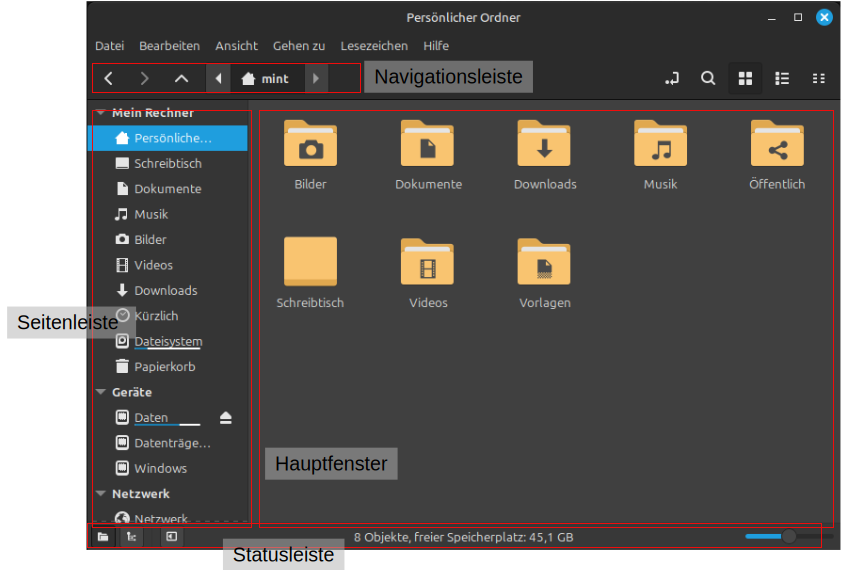
Nach dem Start von Nemo präsentiert sich die Oberfläche in einem klar strukturierten Layout:
Navigationsleiste: Zeigt den aktuellen Pfad an und ermöglicht eine schnelle Navigation durch die Verzeichnishierarchie.
Seitenleiste: Bietet schnellen Zugriff auf häufig genutzte Orte wie "Persönlicher Ordner", "Schreibtisch", "Downloads" sowie eingehängte Laufwerke und Netzwerkspeicher.
Hauptfenster: Listet die Inhalte des aktuellen Verzeichnisses auf, wobei die Darstellung zwischen Symbol-, Listen- und Kompaktansicht umgeschaltet werden kann.
Statusleiste: Informiert über die Anzahl der Elemente und den verfügbaren Speicherplatz.
🔧 Wichtige Funktionen von Nemo
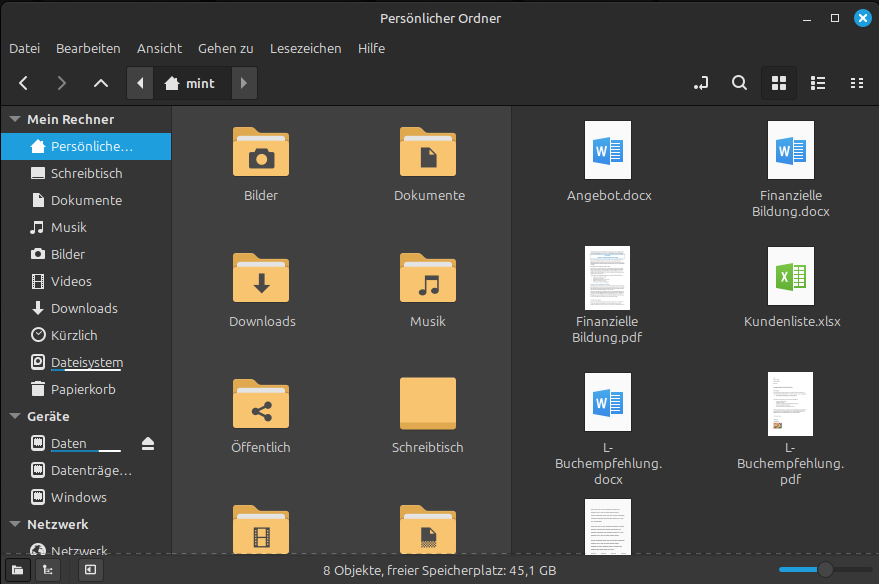
1. Zwei-Fenster-Ansicht
Durch Drücken der Taste F3 kann Nemo in eine geteilte Ansicht wechseln, die das gleichzeitige Arbeiten in zwei Verzeichnissen erleichtert. Digital Cleaning
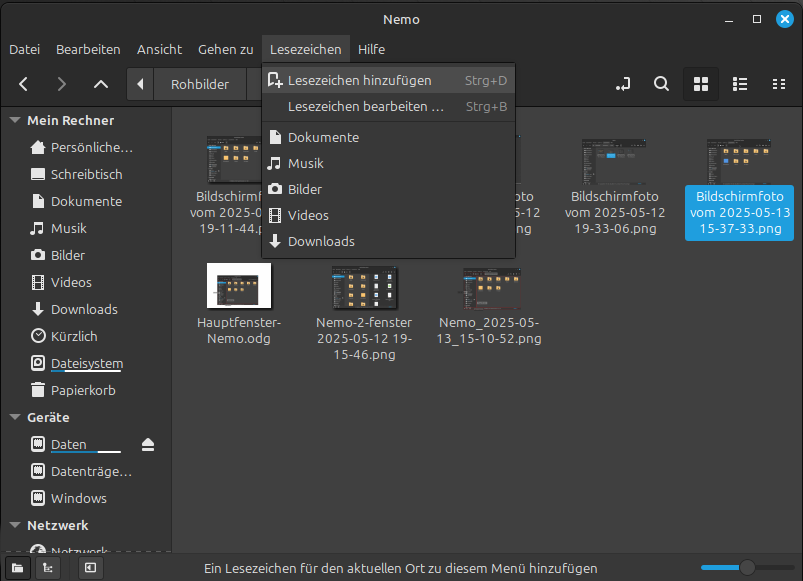
2. Lesezeichen
Häufig genutzte Ordner können als Lesezeichen gespeichert werden, um schnellen Zugriff zu ermöglichen. Dies erfolgt über das Menü Lesezeichen oder durch Ziehen des Ordners in die Seitenleiste.
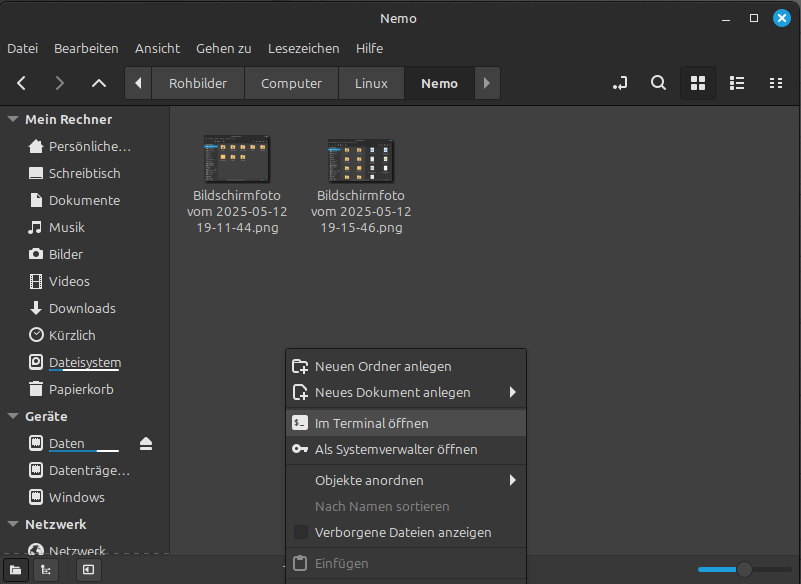
3. Direktes Öffnen eines Terminals
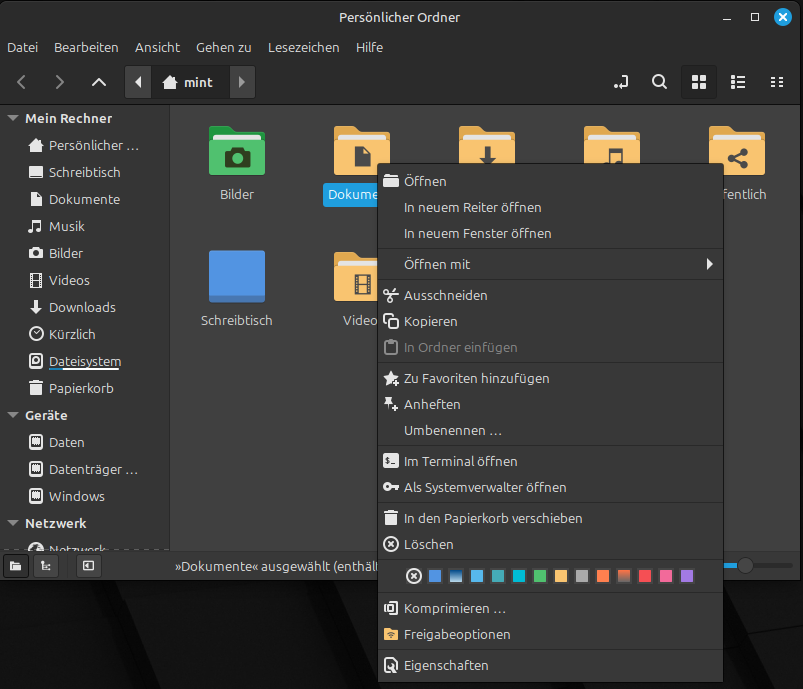
Im Kontextmenü eines Verzeichnisses besteht die Möglichkeit, ein Terminal direkt im aktuellen Pfad zu öffnen. Diese Funktion ist besonders nützlich für Benutzer, die regelmäßig mit der Kommandozeile arbeiten. Wikipedia
4. Dateivorschau
Mit der Erweiterung nemo-preview können Dateien wie Bilder, PDFs oder Videos direkt in Nemo durch Drücken der Leertaste in einer Vorschau angezeigt werden.
Falls die Erweiterung nicht bereits vorhanden ist, kann sie über das Terminal nachinstalliert werden:
sudo apt install nemo-preview
5. Endgültiges Löschen von Dateien
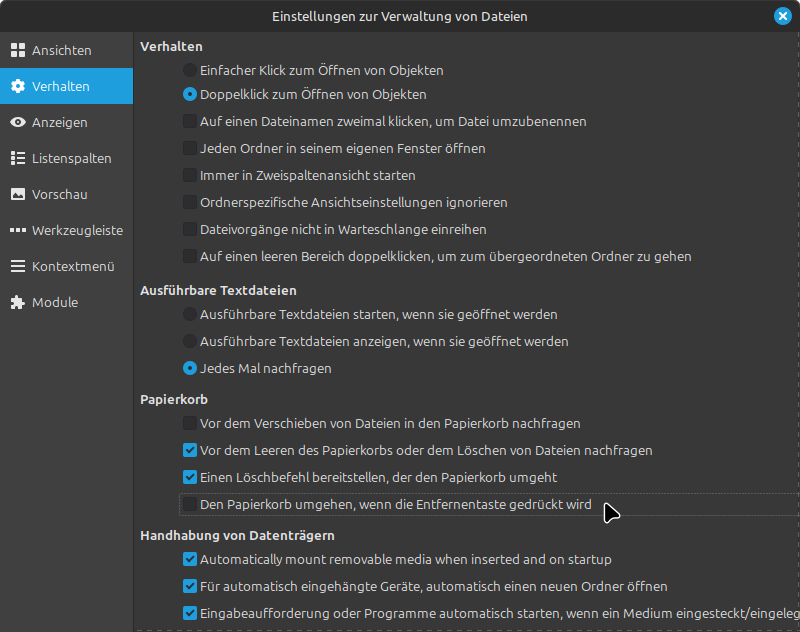
Standardmäßig verschiebt Nemo gelöschte Dateien in den Papierkorb. Um Dateien sofort und endgültig zu löschen, kann in den Einstellungen unter Bearbeiten → Einstellungen → Verhalten die Option Einen Löschbefehl bereitstellen, der den Papierkorb umgeht aktiviert werden. Siehe dazu die Zeile über dem Cursor im rechten Bild!
Ordner können farblich hervorgehoben werden, um die Übersichtlichkeit zu verbessern. Dazu wird ein Ordner mit der rechten Maustaste angeklickt und eine Farbe aus der Palette ausgewählt. 111 Tipps - Mehr Spaß an Technik
In Linux Mint mit der Cinnamon-Oberfläche ist der Wechsel zwischen geöffneten Fenstern und verschiedenen Arbeitsflächen besonders effizient gelöst.
Zwischen offenen Fenstern wechseln
Bereits bekannte Tastenkombinationen aus Windows funktionieren auch unter Linux Mint:
Kombination
Funktion
Alt + Tab
Zeigt eine Übersicht aller geöffneten Fenster an und ermöglicht das schnelle Wechseln.
Alt + Shift + Tab
Wechselt in umgekehrter Richtung durch die geöffneten Fenster.
Strg + Alt + ↓
Wechselt frei durch die geöffneten Fenster auf dem Bildschirm mit den Tasten:
→←↓↑
Mit der Maus lässt sich einfach über das Fensterlisten-Applet in der unteren Leiste zwischen Anwendungen wechseln. Alternativ kann über das Fensterübersichts-Symbol (oft ganz links in der Leiste) eine grafische Darstellung aller Fenster geöffnet werden.
Arbeitsflächen nutzen
Linux Mint bietet mehrere virtuelle Arbeitsflächen, um Programme thematisch zu trennen – zum Beispiel Browser auf einer, Textverarbeitung auf einer anderen.
Kombination
Funktion
Strg + Alt + ↑
Zeigt eine Übersicht aller Arbeitsflächen.
Strg + Alt + ←→
Wechselt zwischen den Arbeitsflächen.
Arbeitsflächen lassen sich auch grafisch über die Arbeitsflächenumschaltung in der unteren Leiste steuern. Dort können neue Arbeitsflächen hinzugefügt oder entfernt werden.
Fenster auf andere Arbeitsflächen verschieben
Ein Rechtsklick auf den Fenstertitel bietet die Möglichkeit, das Fenster auf eine andere Arbeitsfläche zu verschieben. Alternativ kann mit gedrückter
Strg + Shift + Alt + ←→
das aktive Fenster verschoben werden.
🔧 Systemeinstellungen
1. Überblick über die Systemeinstellungen
Die Systemeinstellungen in Linux Mint 22 (Cinnamon) sind das zentrale Steuerungszentrum für das gesamte System. Der Aufbau ist logisch gegliedert in Kategorien wie:
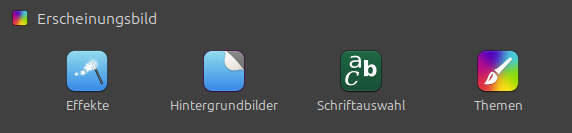
Erscheinungsbild
Einstellungen
Systemverwaltung
Geräte
2. Erscheinungsbild
Hier lassen sich das Desgn und die Darstellung des Systems umfassend anpassen:
Auswahl von Desktop-Themes (Fensterrahmen, Symbole, Bedienelemente)
Aktivierung des dunklen Modus
Schriftarten, Kantenglättung und Anzeigegrößen
Desktop-Hintergrund und Sperrbildschirmbild
3. Einstellungen
Hier lassen sich Einstellungen der Arbeitsflächen, der Fensterverwaltung und viele mehr vornehmen.



 (Logo Linuxmint) für das Hauptmenü.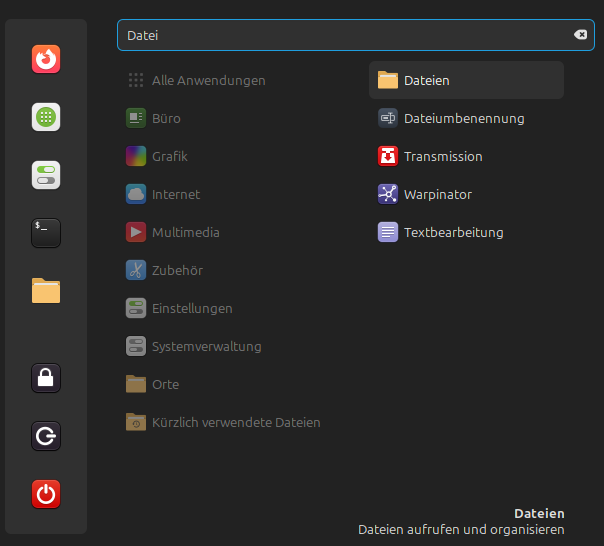



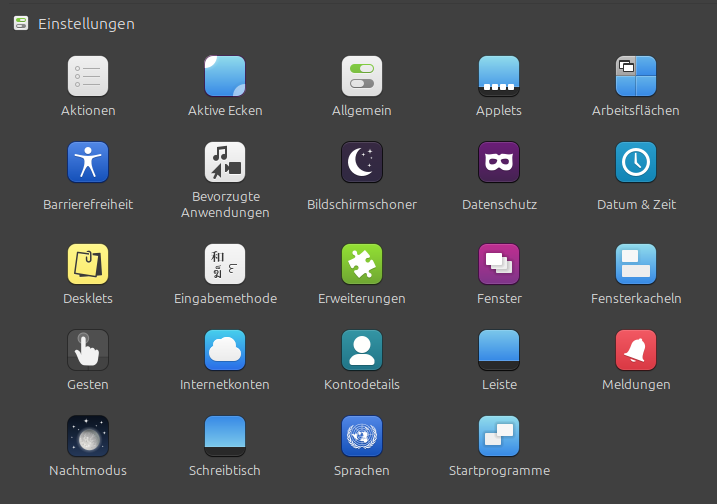 Cinnamon unterstützt virtuelle Desktops (Arbeitsflächen).
 Netzwerk einrichten
 Anzeige und Monitor-Einstellungen
 Tastatur und Maus konfigurieren
 Drucker und Scanner einrichten
 Audio-Einstellungen und Soundkarten
 Bluetooth-Geräte verbinden
 Energieverwaltung und Ruhemodus
 Benutzerkonten verwalten
 Passwort- und Anmeldungsoptionen
 Firewall und Sicherheitsupdates
 Treiberverwaltung