
LM-Banner

Shortcuts

Shortcuts (deutsch: Abkürzungen) sind Tastenkombinationen, die Befehle am PC ausführen oder Anwendungen starten. Solche Tastenkombinationen sind auch bei Windows vorinstalliert, aber meist nicht änderbar. Bei Linux ist das grundsätzlich anders. Zwar sind auch hier Shortcuts vorinstalliert, lassen sich aber beliebig erstellen, löschen und ändern. Das geschieht an 2 verschiedenen Stellen im XFCE4-Desktop, Menü Einstellungen > Tastatur und Menü Einstellungen > Fensterverwaltung.

Tastenkürzel für Anwendungen

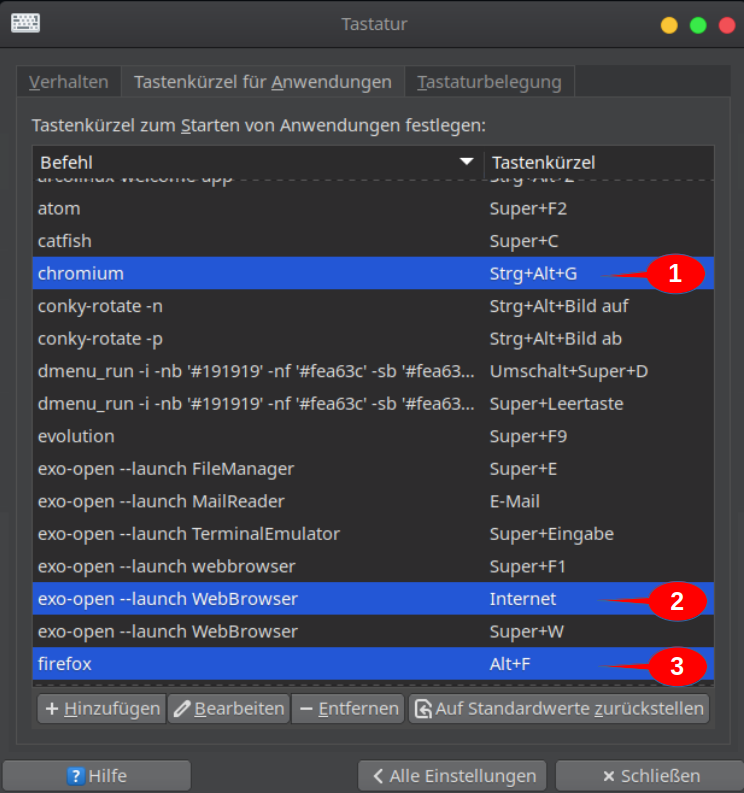
Diese Shortcuts findet man im Menü Einstellungen > Tastatur im Reiter Tastenkürzel für Anwendungen:
shortcuts tasten anwendungen

In der linken Spalte stehen die Namen der Anwendungen und in der rechten Spalte die Tastenkombinationen.

In diesem Beispiel sind 3 Zeilen markiert, die das etwas deutlicher machen sollen:

[super] => das ist die Windows-Taste auf der Tastatur!

  1. [strg]+[alt]+[g] => startet den Browser Chromium.
  2. [internet]       => startet den im System festgelegten Standardbrowser (Sondertaste auf Tastatur)
  3. [alt]+[f]        => startet den Browser Firefox


Tastenkürzel für die Fensterverwaltung

Diese Tastenkürzel findet man im Menü Einstellungen > Fensterverwaltung im Reiter Tastatur:
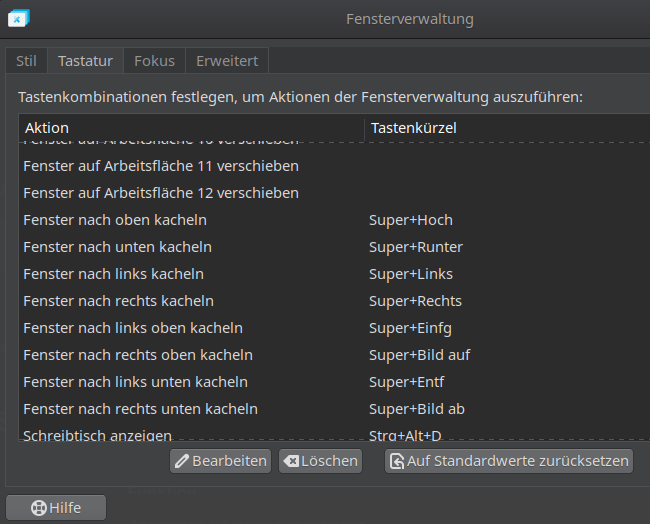
shortcuts tasten fensterverwaltungIn der linken Spalte stehen die Namen von Aktionen, die mit dem aktuell fokussierten Fenster durchgeführt werden sollen und in der rechten Spalte stehen die Tastenkombinationen.

[super]  => das ist die Windows-Taste auf der Tastatur
[Hoch]   => das ist die Pfeiltaste nach oben
[Runter] => das ist die Pfeiltaste nach unten - usw.

[super]+[Hoch]     => Fenster nimmt die obere Hälfte des Bildschirms ein
[super]+[Runter]   => Fenster nimmt die untere Hälfte des Bildschirms ein
[super]+[Links]    => Fenster nimmt die linke Hälfte des Bildschirms ein
[super]+[Rechts]   => Fenster nimmt die rechte Hälfte des Bildschirms ein

[super]+[einfg]    => Fenster nimmt das linke obere Viertel des Bildschirms ein
[super]+[Bild auf] => Fenster nimmt das rechte obere Viertel des Bildschirms ein
[super]+[entf]     => Fenster nimmt das linke untere Viertel des Bildschirms ein
[super]+[Bild ab]  => Fenster nimmt das rechte untere Viertel des Bildschirms ein

Fazit

Hier besteht die Möglichkeit jegliche Tastenkombinationen zu erstellen bzw. anzupassen. Ich habe ein Dual-Boot-System: Archlinux und Windows. Soweit es sinnvoll war, habe ich die Shortcuts beider Systeme angeglichen.
Themes & Co

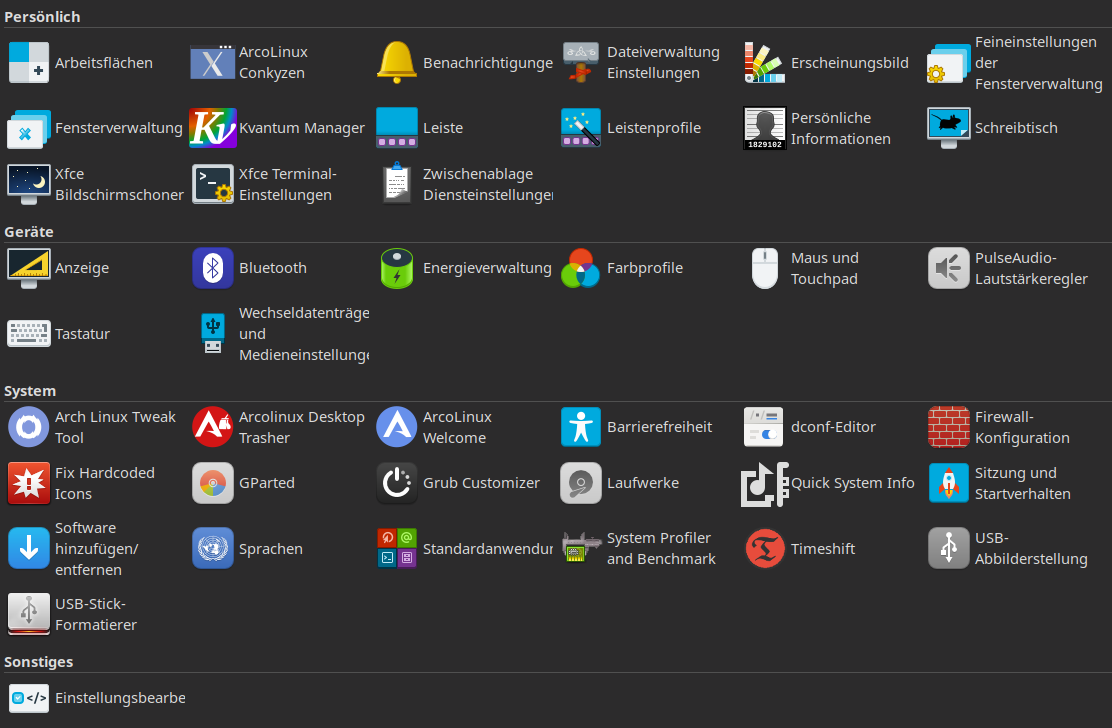
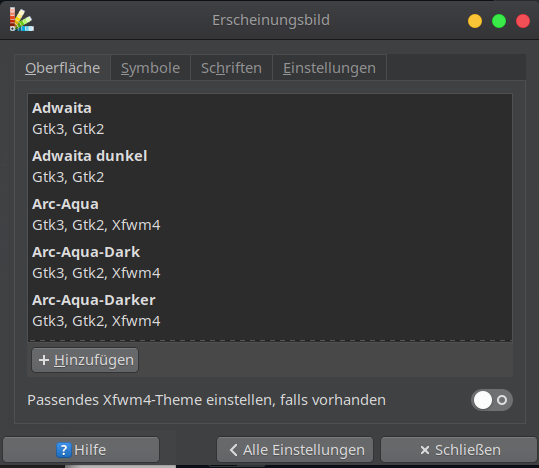
Im Desktop XFCE4 ist das Programm Erscheinungsbild (xfce4-appearance-settings) enthalten und öffnet die Möglichkeit, die grafische Gestaltung des Desktops vorzunehmen.

erscheinungsbild oberflacheHier sind alle installierten Themes gelistet. Bei der Basisinstallation von Arcolinux werden bereits etliche Themes vorinstalliert. Dieses Programm erlaubt die Auswahl des Aussehens der Desktop-Oberfläche.
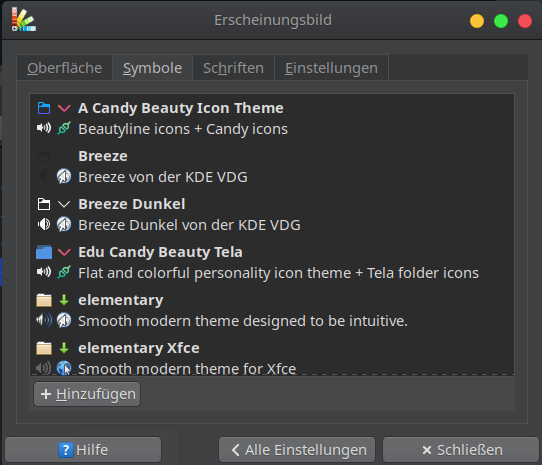
Mit dem Button +Hinzufügen können neue, auf den lokalen Rechner heruntergeladene Desktop-Oberfächen installiert werden.


erscheinungsbild symboleDie Symbole entsprechen allen Icons im Desktop, z. B.: die Darstellung von Ordnern in der Dateiverwaltung oder die Icons für installierte Programme usw.
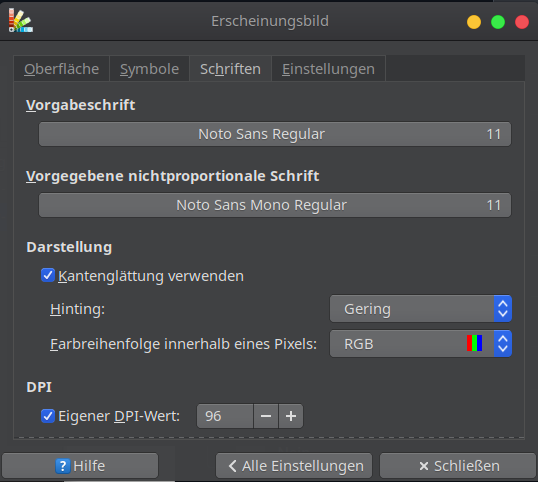
Mit dem Button +Hinzufügen können neue, auf den lokalen Rechner heruntergeladene Symbole installiert werden.


erscheinungsbild schriftenHier können die Schriftarten ausgewählt werden. Ein Mausklick auf den Schriftnamen öffnet eine Pull-Down-Liste mit den bereits installierten Schriften.
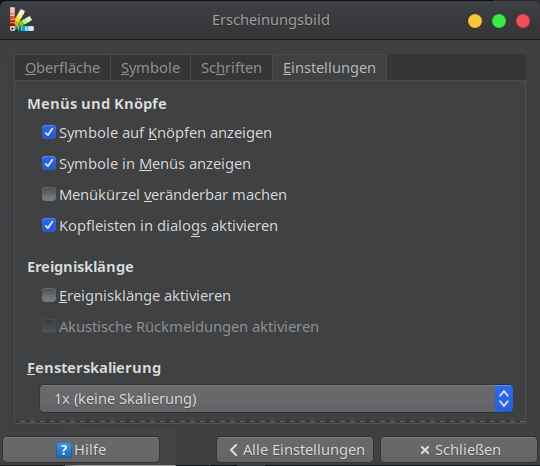
 

erscheinungsbild einstellungenDiese Einstellungsmöglichkeiten sind selbsterklärend.
 

Wo findet man neue Themes/Icons/Fonts?

Die Repositories von Arcolinux bieten eine große Palette an Themes/Icons/Fonts an, die zu einem großen Teil bereits vorinstalliert sind. Diese sind zugänglich, mit den Programmen

ProgrammnameFunktionen
Archlinux Tweak Tool, Themes, Icons, Fonts und Cursor installieren, verschiedene Desktops (XFCE4, cinnamon, kde, gnome usw.) einrichten, Login Manager auswählen, Neofetch konfigurieren, Pacman einstellen, Audio, Bluetooth, Netzwerk, Drucker und Samba installieren bzw. einrichten.
Sofirem Programme installieren - sortiert nach bestimmten Kriterien wie gaming, graphics, internet, logins, filemanager, kommunikation usw. Arcolinux themes und ttf-fonts installieren, Kommunikationsprogramme wie zoom und telegram installieren
Pamac-Manger Programme und packages installieren.

Die hier angebotenen Themes/Icons/Fonts sind bereits getestet und freigegeben.

Weitere Links zu Font-Anbieter:

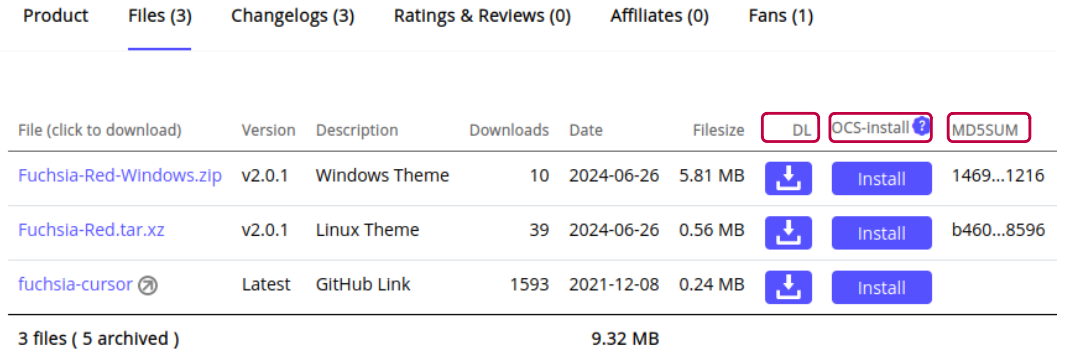
Darüber hinaus ist z. B. https://www.xfce-look.org eine brauchbare externe Adresse. Hier werden tausende Themes/Icons/Fonts angeboten. Ist ein solches Produkt ausgewählt, werden unter dem Menüpunkt Files Dateien zum Download angeboten.

xfce look downloads

Bei diesem Beispiel stehen Dateien für Windows und Linux zur Verfügung.

  • In der Spalte DL kann die herunterzuladende Datei ausgewählt werden. Wie zu erkennen, liegen die Dateien in komprimierter Form vor. Für ArchLinux sollte die Datei mit Endung .tax.xz oder .zip verwendet werden.
  • In der Spalte OCS-Install werden Hinweise zur Installation gegeben.
  • Die letzte Spalte MDSSUM stellt den Code zur Verfügung, um mittels SHA-Prüfung die Echtheit der heruntergeladenen Datei zu prüfen.

Wie installiert man Themes/Icons/Fonts?

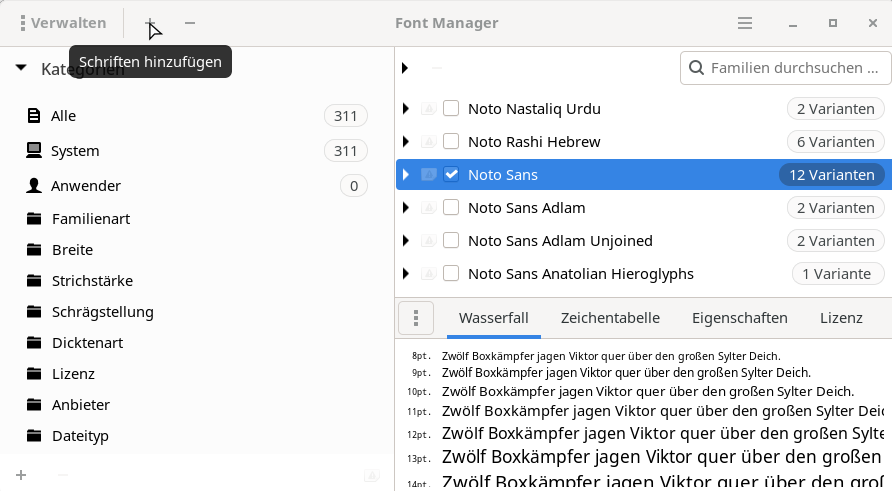
Wie bereits zuvor erwähnt, dürfte der einfachste Weg der mit den Programmen Archlinux Tweak Tool und Sofirem sein. Für die Installation der Fonts steht zusätzlich das Programm Font Manager zur Verfügung.

font manager

Nach meiner Kenntnis werden die Themes/Icons/Fonts, die mit diesen Programmen installiert und aktiviert werden, immer für alle Benutzer des PC eingerichtet. Oft ist es aber gewünscht, für jeden Benutzer eigene Themes/Icons/Fonts einzurichten.

Manuelle Installation

Die manuelle Installation ist einfacher als oft befürchtet. Archlinux stellt dazu folgende Verzeichnisse zur Verfügung:

Für alle Benutzer - Rootrechte nötig!
  •  /usr/share/themes
  • /usr/share/icons
  • /usr/share/fonts
Für einen Benutzer - ohne Rootrechte
  • ~/.themes
  • ~/.icons
  • ~/.local/share/icons
  • ~/.local/share/fonts

 (~ = Benutzername) 

Die heruntergeladene Datei in ein passendes der obigen Verzeichnisse entpacken.  Dazu die Archivverwaltung (file-roller) nutzen. Falls das gewünschte Verzeichnis nicht vorhanden ist, bitte selbst neu anlegen.

Das Programm Erscheinungsbild (xfce4-appearance-settings) - siehe Abbildungen oben - findet alle vorhandenen Themes/Icons/Fonts automatisch und sie können hier ausgewählt bzw. aktiviert werden. Zur Installation von neuen Themes und Icons können auch die +Hinzufügen-Buttons in den Registern Oberfläche und Symbole genutzt werden. Das erspart das oben beschriebene Entpacken.

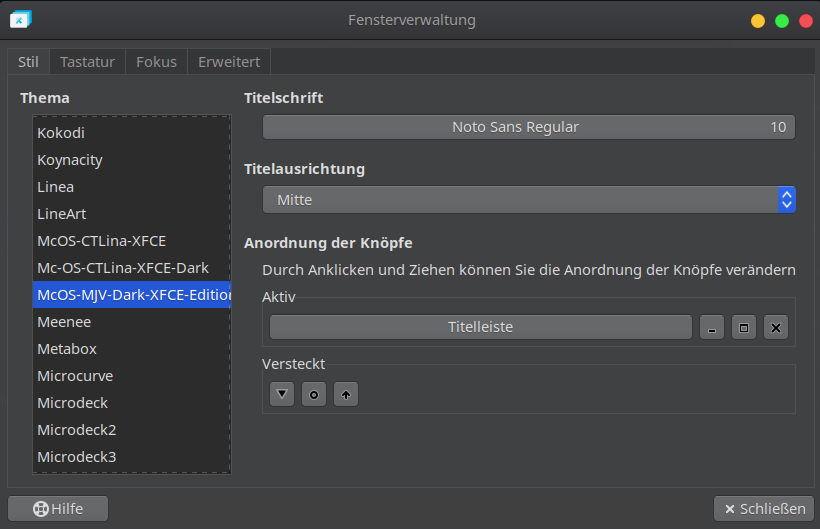
Im Programm Fensterverwaltung (xfwm4-settings) können alle Eigenschaften der Fenster basierend auf dem aktiven Theme eingestellt werden.


Desktops

Für Archlinux stehen unter anderen folgende Benutzeroberflächen (Desktops) zur Verfügung:

Arcolinux bietet insgesamt über 30 verschiedene Desktops an - siehe dazu Arch Linux Tweak Tools.

Meine Vorstellungen von einer guten grafischen Benutzeroberfläche (GUI) sind:

  • einfacher Aufbau
  • schnell
  • umfangreiche Einstellmöglichkeiten
  • stabiler und sicherer Betrieb
  • Kompatibilität zu den meisten Programmen

Aus diesem Grund habe ich mich für XFCE entschieden.


ArchLinux

ArchLinux geht der Ruf voraus, dass die Installation sehr aufwendig sei. Das liegt daran, dass sich die Gründer von Arch Linux konsequent dem KISS-Prinzip (keep it simple, stupid) verschrieben haben. Sie wollten, dass alles manuell vom Terminal aus eingerichtet werden sollte. Näheres ist auf Wikipedia zu erfahren. Das hat sich aber inzwischen geändert! Mittlerweile gibt es fertig vorbereite Distributionen, mit deren Hilfe sich die Installation deutlich vereinfacht:

Ich habe mich für ArcolinuxL mit der Benutzeroberfläche XFCE4 entschieden.

Installation

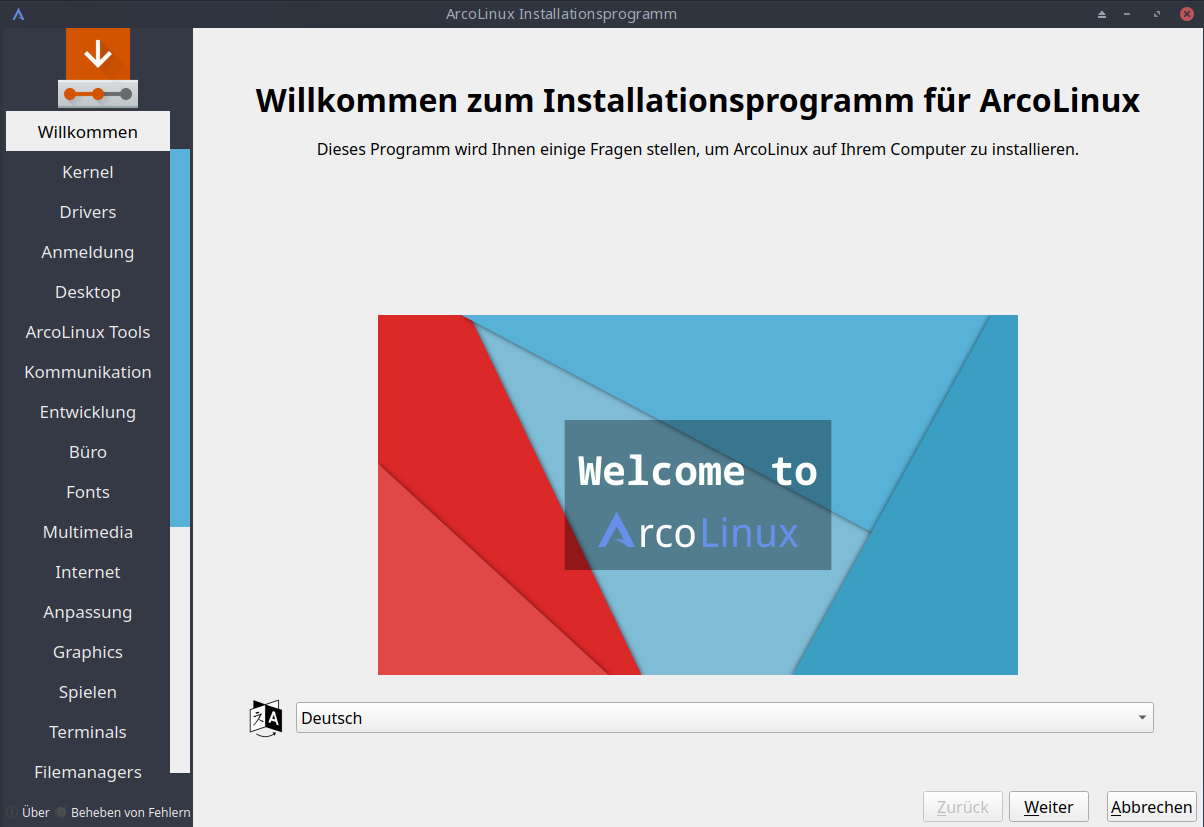
Die Installation von Arch Linux erfolgt mit dem Installer Calamares. Dieser Installer wird von vielen Linux-Distros eingesetzt.


Im Gegensatz zu Windows hat man bei der Linux-Installation die totale Kontrolle über den Computer:

  • Laufwerke und deren Partitionen
  • Schnittstellen
  • Bildschirme
  • Dateiformate
  • Schriftarten (Fonts)
  • Themes (Farbschemata)
  • Spiele
  • Programme
  • Benutzeroberfläche (Desktops)
  • usw.

Alles kann angepasst bzw. ausgesucht werden. Außerdem wird Arcolinux mit einem ganzen Fundus an Software angeboten, auch hier kann man aussuchen, was installiert werden soll.

Arcolinux bietet neuerdings auch das Programm Sofirem an. Damit können alle von Arcolinux angebotenen Programme, Themes, Fonts usw. installiert werden.

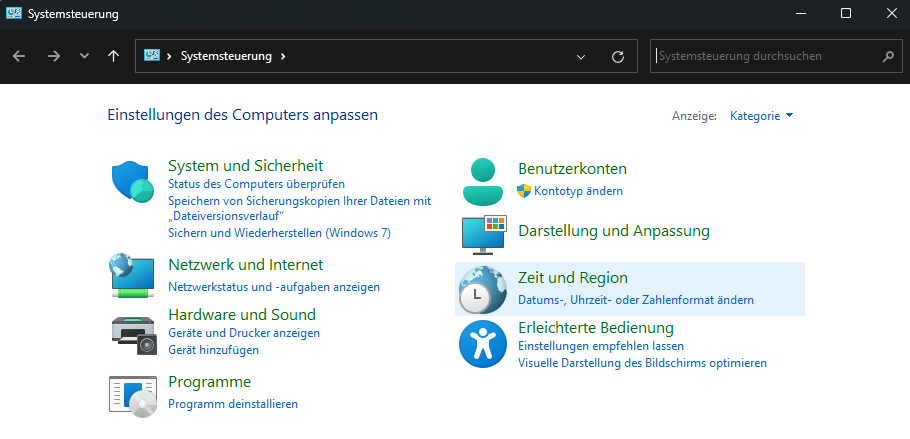
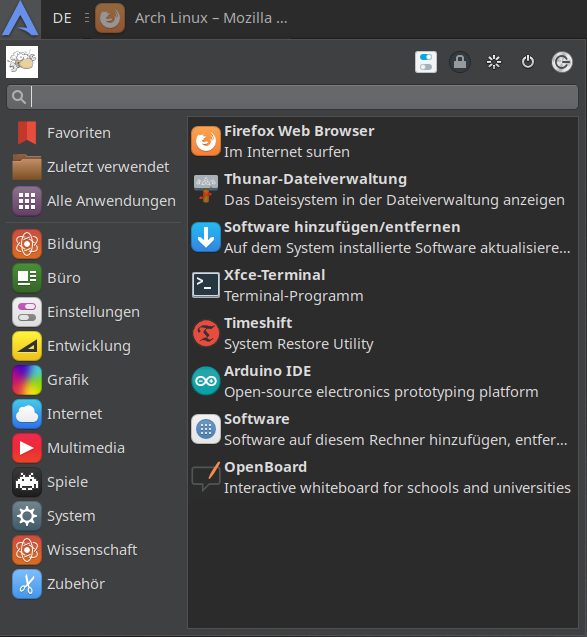
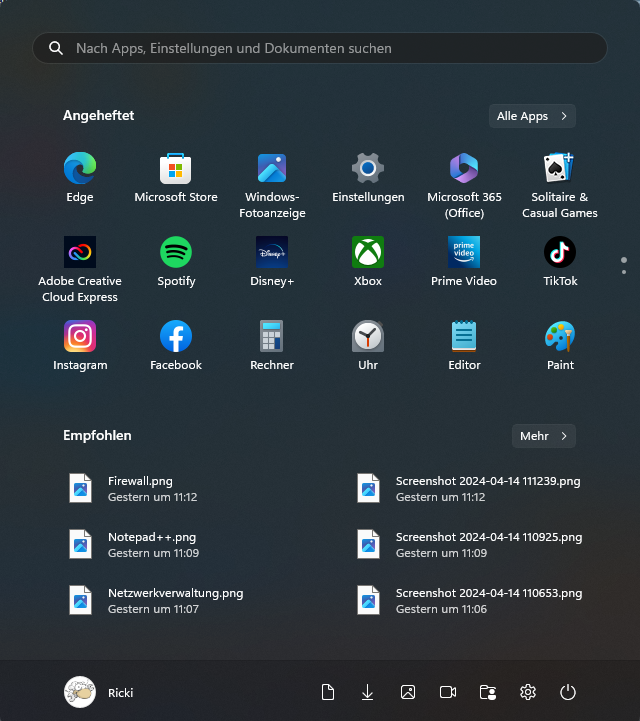
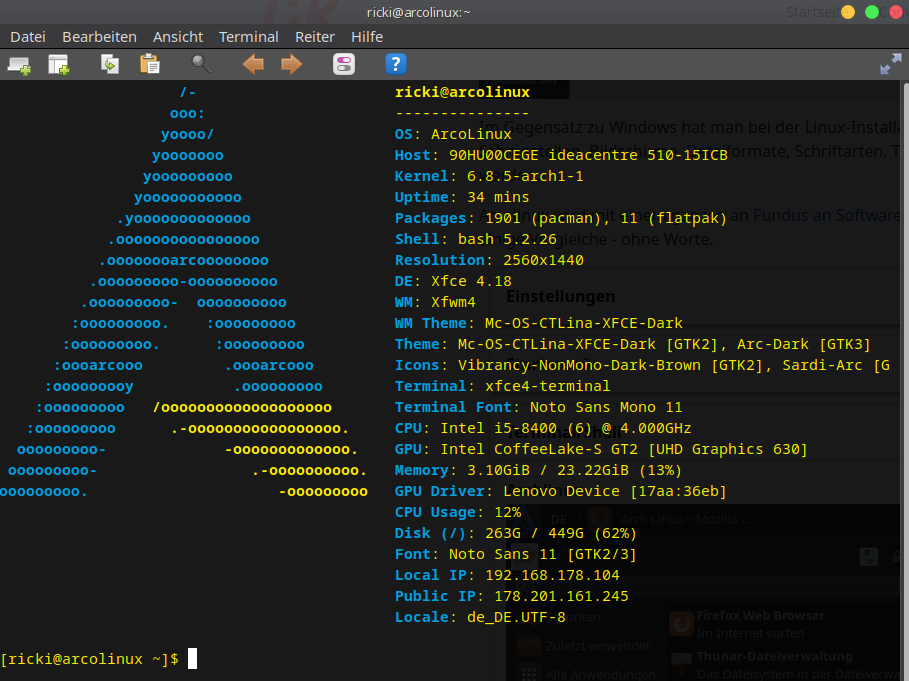
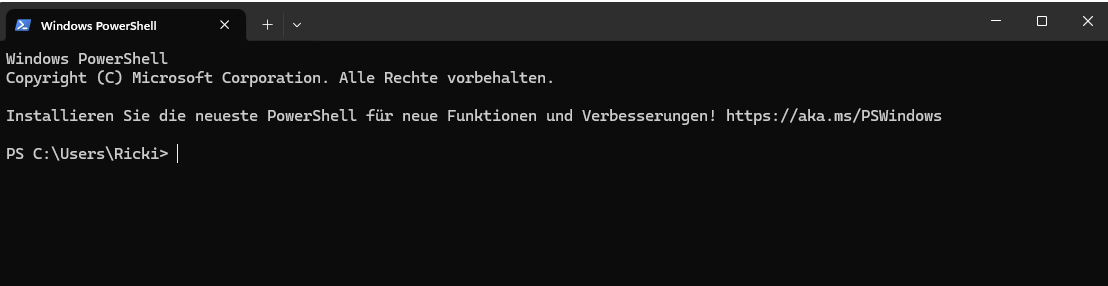
Um zu zeigen, dass (Arch) Linux nicht so viel anders ist als Windows, hier einige Vergleiche - ohne Worte.

ArchlinuxWindows
ArchlinuxWindows
Startmenü arch Startmenü
ArchlinuxWindows
Terminal arch PowerShell
ArchlinuxWindows
Dateiverwaltung arch Dateiverwaltung
ArchlinuxWindows
Erfolgt manuell im Terminal. Eine GUI existiert nicht. sudo useradd -m [Benutzername] sudo passwd [Benutzername] Windows Explorer
ArchlinuxWindows
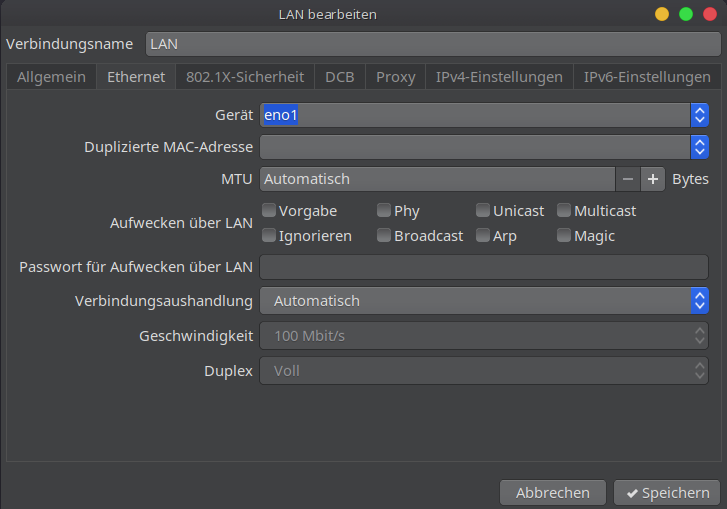
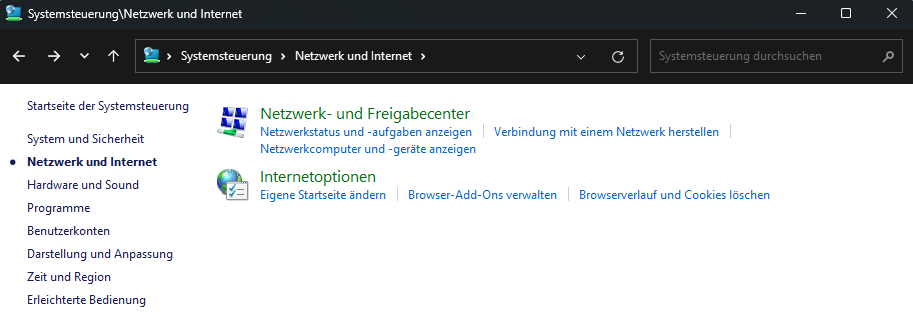
Netzwerk arch Netzwerkverwaltung
ArchlinuxWindows
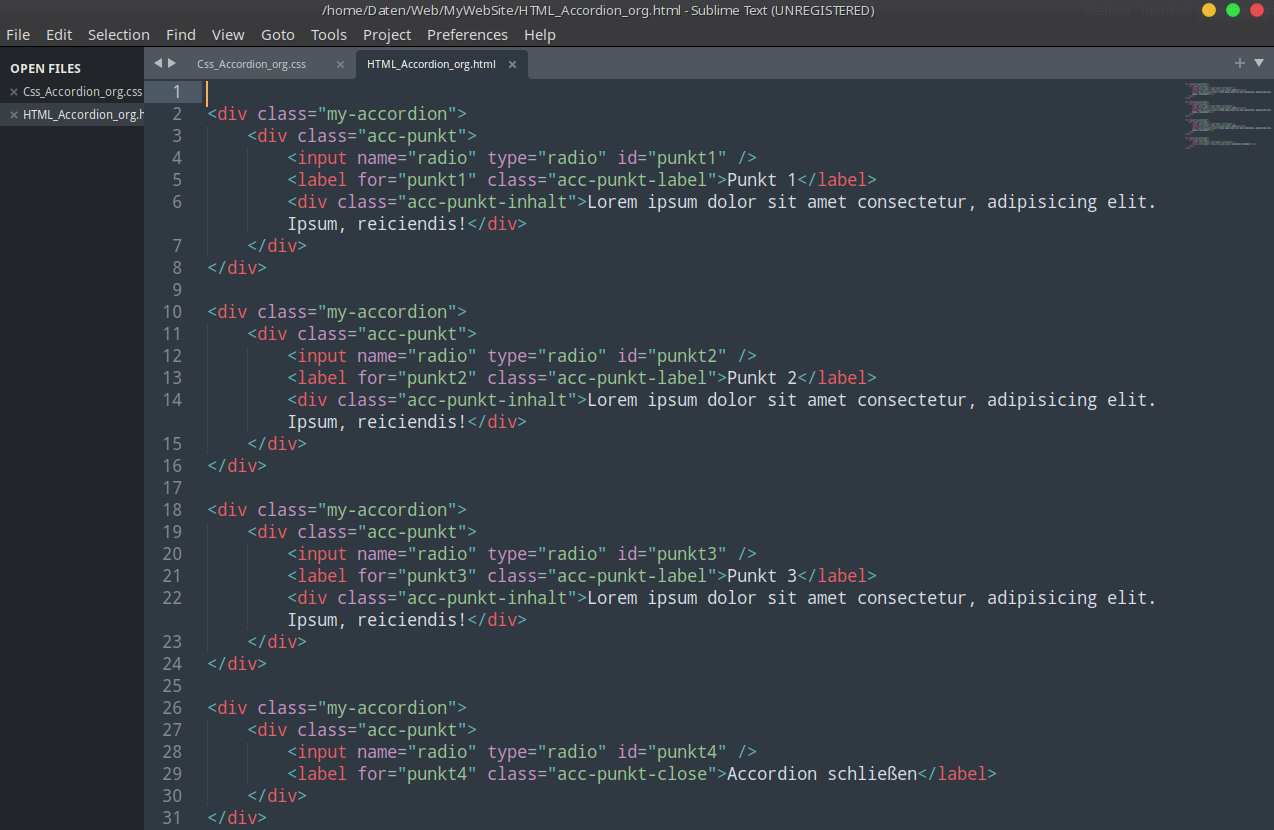
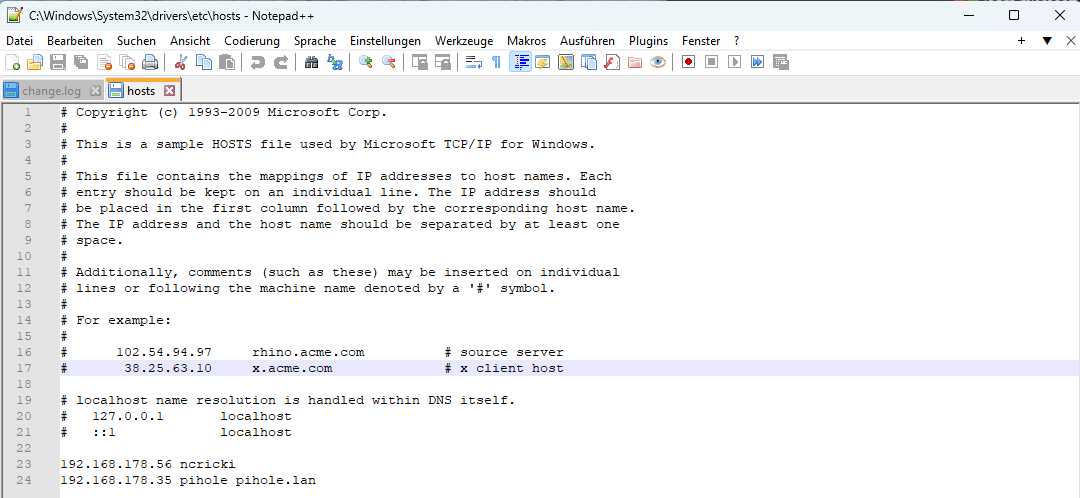
Sublime-Texteditor Notepad
ArchlinuxWindows
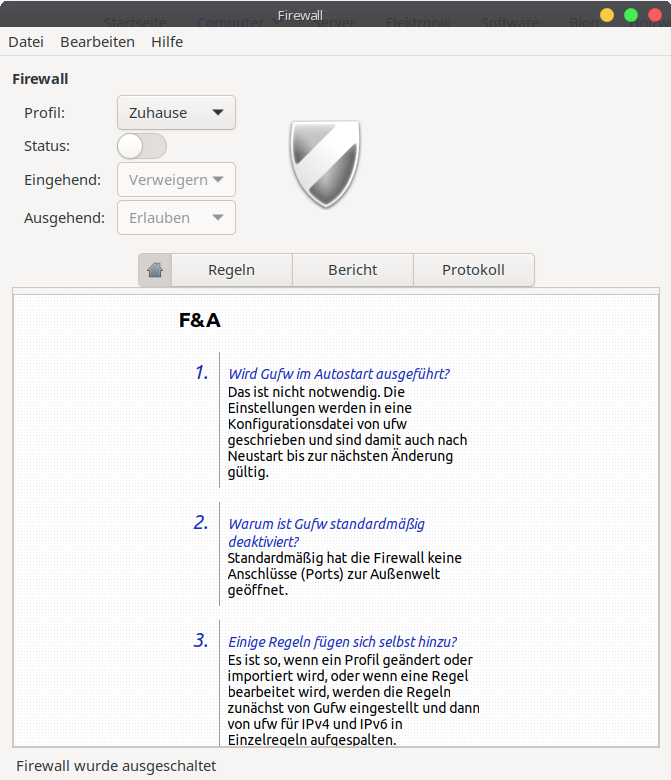
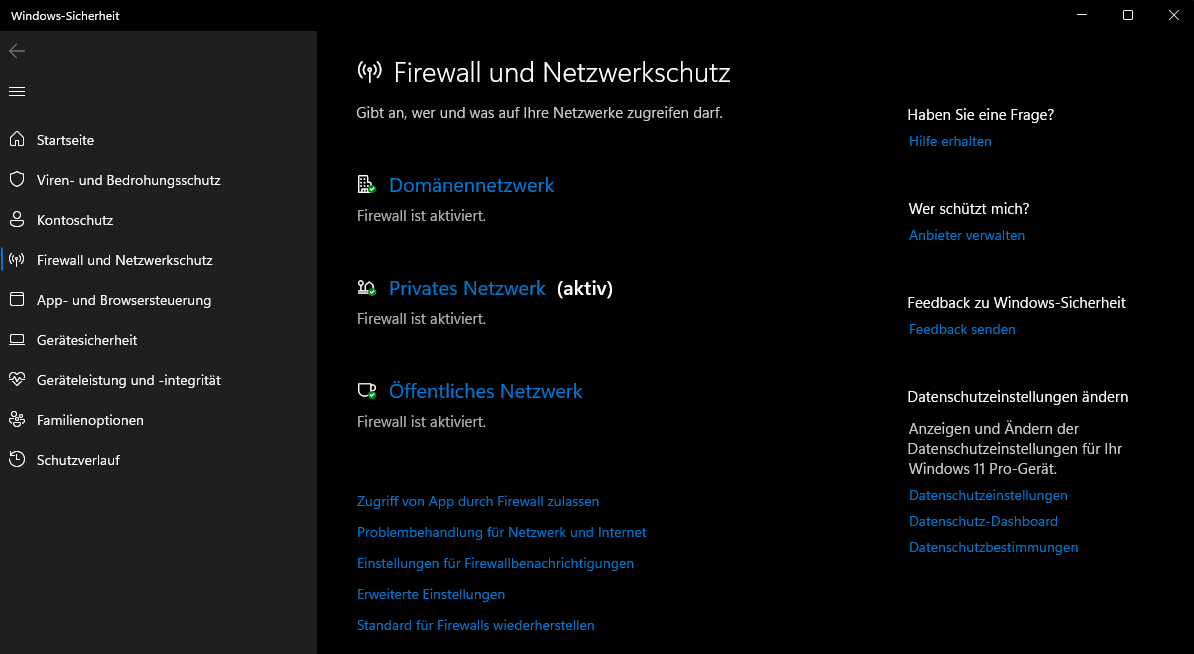
Firewall arch Firewall width=
ArchlinuxWindows
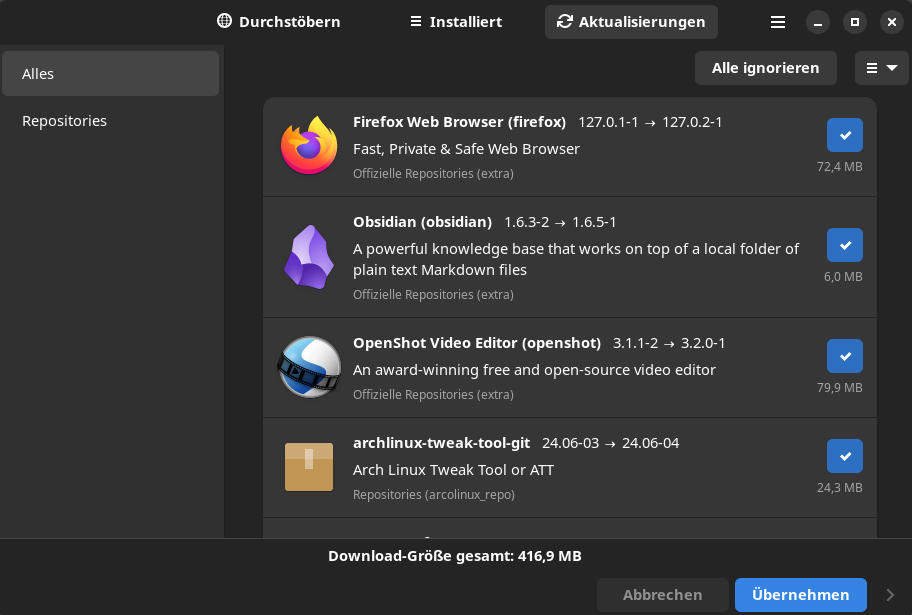
Software updates

Windows bietet keine Möglichkeit, alle nicht aktuelle Software auf einmal zu aktualisieren. Manche Programme melden sich automatisch, wenn ein Update ansteht. Sonst muss für jedes Programm beim jeweiligen Anbieter (Webseite) nachgefragt werden.

Es gibt Programme, z. B. Glary Utilities, die das übernehmen können.


Quellen der Grafiken und Bilder:

Pixabay
Vecteezy
FREEP!K