![computer problem 152211 640]() Stell dir vor: Du hast dir gerade einen nagelneuen Computer gekauft – frisch aus der Fabrik. Du baust ihn zusammen, schließt alles an, drückst den Einschaltknopf – und… nichts passiert. Schwarzer Bildschirm, keine Reaktion.
Stell dir vor: Du hast dir gerade einen nagelneuen Computer gekauft – frisch aus der Fabrik. Du baust ihn zusammen, schließt alles an, drückst den Einschaltknopf – und… nichts passiert. Schwarzer Bildschirm, keine Reaktion.
Aber warum?
Ganz einfach: Der Computer braucht ein Programm, das ihn zum Leben erweckt. Dieses Programm heißt BIOS (Basic Input/Output System).
Es sorgt dafür, dass der Computer beim Einschalten grundlegende Bauteile wie Bildschirm, Tastatur oder Arbeitsspeicher erkennt. Deshalb liefern Hersteller es bereits vorinstalliert mit – sonst könnte dein PC noch nicht einmal starten.
Doch selbst mit einem funktionierenden BIOS kann der Computer nicht viel mehr tun, als diese Komponenten zu erkennen. Um tatsächlich zu arbeiten, braucht er ein weiteres Programm: ein Betriebssystem.
Warum braucht dein Computer ein Betriebssystem?
Stell dir vor, du möchtest einen Brief schreiben. Dafür brauchst du ein Textverarbeitungsprogramm, wie z. B. Microsoft Word. Aber jetzt wird es schwierig. Es gibt viele verschiedene Hersteller von PC-Geräten. Z. B. ist jeder Monitor von Hersteller zu Hersteller und auch noch von Modell zu Modell unterschiedlich anzusteuern. Das alles müsste nun Word erkennen. Dumm ist nur, dass das für alle anderen PC-Geräte gilt, wie z. B. für Tastaturen, Mäuse, Drucker, Scanner usw. Diese Fähigkeit müssten aber dann auch noch alle anderen Programme haben, also z. B. EXCEL, Firefox usw. Bei den Millionen von unterschiedlichen Computern weltweit wäre das fast unmöglich zu programmieren.
Hier kommt das Betriebssystem ins Spiel. Ein Betriebssystem wie Windows oder Linux übernimmt die Aufgabe, zwischen der Hardware deines Computers und den Programmen, die du nutzt, zu vermitteln.
Es sorgt dafür, dass Word weiß, wie es deinen Text auf deinem Bildschirm anzeigen kann, wie die Tastaturanschläge zu Buchstaben werden und wie der Drucker deinen Brief ausdruckt.
Was macht ein Betriebssystem?
![]()
🔌 Erkennung und Steuerung der Hardware:
Es erkennt automatisch alle angeschlossenen Geräte wie Maus, Tastatur, Drucker, und sorgt dafür, dass sie funktionieren. |
🧩 Installation von Treibern:
Zur Steuerung der Geräte nutzt es sogenannte Treiber - kleine Programme, die entweder automatisch oder manuell installiert werden. |
🗂 Verwaltung von Programmen:
Es sorgt dafür, dass Programme wie Word ausgeführt werden können und mit der Hardware korrekt kommunizieren. |
Video zu Betriebssystemen
Windows und Linux - Zwei Wege zum gleichen Ziel
Windows und Linux sind zwei der bekanntesten Betriebssysteme.
Marktanteile weltweit: Quelle: de.statista.com
| Betriebssystem | Marktanteil weltweit |
|---|
| Windows |
72% |
| MacOS |
14,9% |
| Linux |
4,4% |
Beide haben die gleiche grundlegende Funktion: Sie vermitteln zwischen der Hardware und der Software deines Computers. Doch es gibt entscheidende Unterschiede in ihrer Philosophie und Anwendung.
![]() Windows der Marktführer Windows der Marktführer
Windows ist das Betriebssystem von Microsoft. Es ist weit verbreitet und einfach zu bedienen, besonders für Einsteiger. Die meisten Computer werden bereits mit Windows vorinstalliert verkauft, was es zur bequemen Wahl für viele macht. Die Kosten für Windows sind im PC-Preis enthalten.
Vorteile von Windows:
- Einsteigerfreundlich:
Windows ist für seine benutzerfreundliche Oberfläche bekannt.
- Weite Verbreitung:
Nahezu jede Software und Hardware ist mit Windows kompatibel.
- Einfache Installation:
Die Installation ist automatisiert und erfordert kaum Vorkenntnisse.
Nachteile von Windows:
- Kostenpflichtig:
Hochwertige Software für Windows ist oft teuer.
- Sicherheitsrisiken:
Wegen der großen Verbreitung ist Windows ein beliebtes Ziel für Malware.
- Überkomplexes System:
Die Vielseitigkeit von Windows bringt auch Komplexität und potenzielle Schwachstellen mit sich.
|
![]() Linux - Die offenen Alternative Linux - Die offenen Alternative
Linux hingegen ist eine Open-Source-Software, was bedeutet, dass ihr Quellcode für jeden zugänglich ist. Viele nutzen Linux, weil es als sicherer und stabiler gilt, und es ist zudem kostenlos.
Vorteile von Linux:
- Kostenlos:
Linux ist kostenlos verfügbar, ebenso wie die meisten seiner Anwendungen. Es gibt zwar weniger kommerzielle Software, aber sehr viele Open-Source-Alternativen die durchaus vollkommen ausreichen.
- Sicherheit:
Linux ist weniger anfällig für Viren und Malware, da Software ausschließlich aus sicheren Quellen installiert wird.
- Flexibilität:
Es gibt viele verschiedene Distributionen (Versionen) von Linux, die für unterschiedliche Bedürfnisse angepasst sind. Außerdem läuft Linux auf älterer Hardware ressourcenschonender.
Nachteile von Linux:
- Weniger Softwareauswahl:
Es gibt weniger kommerzielle Software, die speziell für Linux entwickelt wurde.
- Einstiegshürde:
Einige Linux-Distributionen erfordern mehr technisches Verständnis, was für Einsteiger eine Herausforderung sein kann.
- Vielfalt der Distributionen:
Die große Auswahl an Linux-Distributionen kann verwirrend sein.
|
Fazit: Welches Betriebssystem ist das richtige für dich?
Übersicht der wichtigsten Eigenschaften beider Systeme:
| Merkmal | Windows | Linux |
|---|
| Kosten |
In der Regel kostenpflichtig |
Kostenlos verfügbar |
| Benutzerfreundlich |
Sehr einsteigerfreundlich |
Je nach Distribution unterschiedlich |
| Sicherheit |
Höheres Risiko durch Malware |
Sehr sicher durch Paketquellen |
| Software-Auswahl |
Riesige Auswahl |
Geringere Auswahl, aber viele Alternativen |
| Flexibilität |
Weniger flexibel |
Sehr flexibel und anpassbar |
Beide Systeme haben Stärken und Schwächen: Windows ist bequem und weit verbreitet, während Linux mit Sicherheit, Anpassbarkeit und Null-Kosten überzeugt. Die gute Nachricht: Du musst dich nicht sofort entscheiden. Im nächsten Kapitel zeigen wir dir, wie du Linux ganz einfach ausprobieren kannst – ohne dein gewohntes Windows-System zu verändern.
Warum Linux sicherer ist als Windows



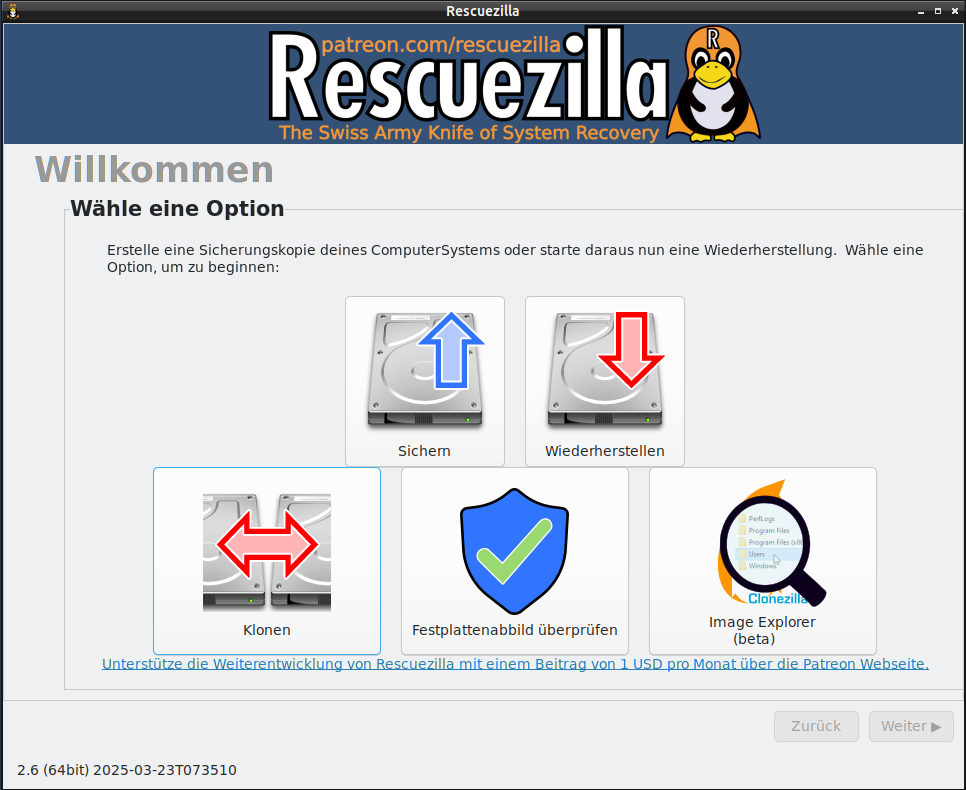
 Um eine Datensicherung durchzuführen, klickt man auf den Button sichern.
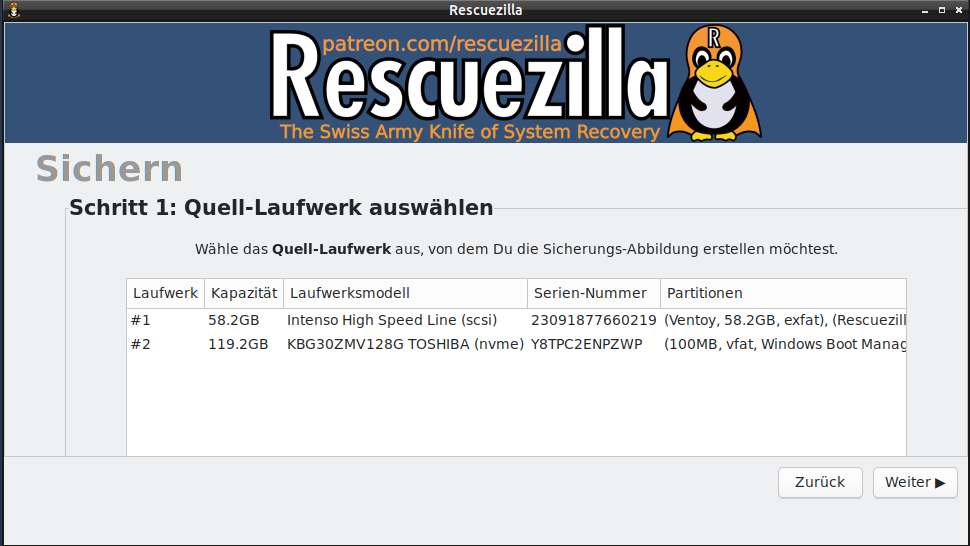
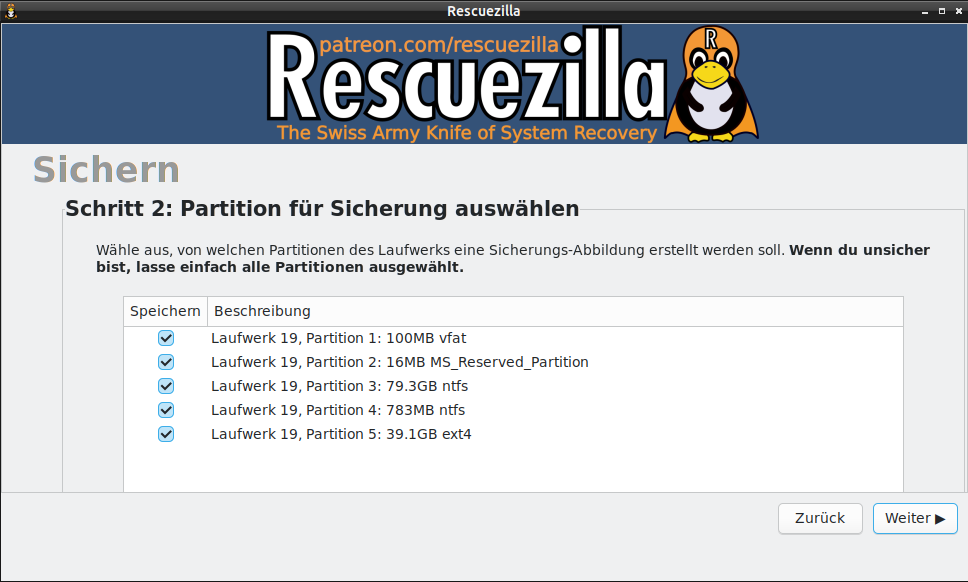 Falls sich auf dem Laufwerk mehrere Partitionen befinden, bietet Rescuezilla alle Partitionen zur Sicherung an. Jede Partition kann aber manuell abgewählt werden.
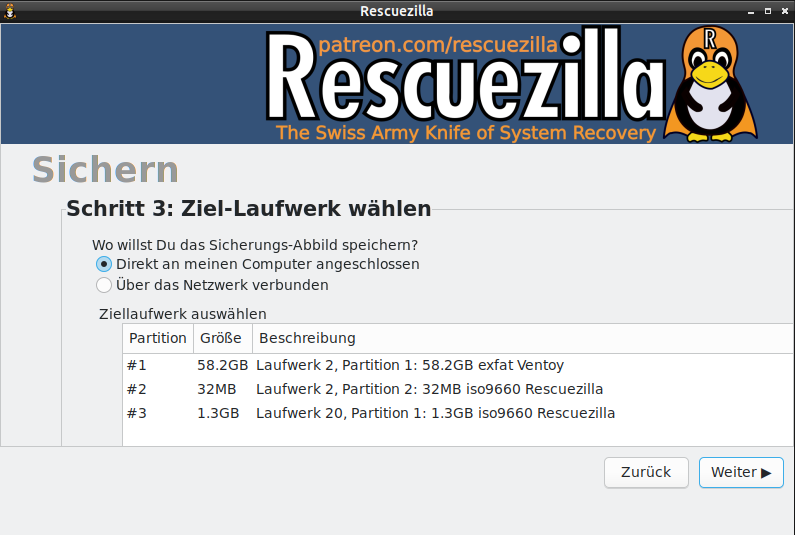 Nun will Rescuezilla das Ziellaufwerk wissen. Dazu liest es alle erreichbaren Laufwerke und Partitionen ein und bietet sie zur Auswahl an.
 Stell dir vor: Du hast dir gerade einen nagelneuen Computer gekauft – frisch aus der Fabrik. Du baust ihn zusammen, schließt alles an, drückst den Einschaltknopf – und… nichts passiert. Schwarzer Bildschirm, keine Reaktion.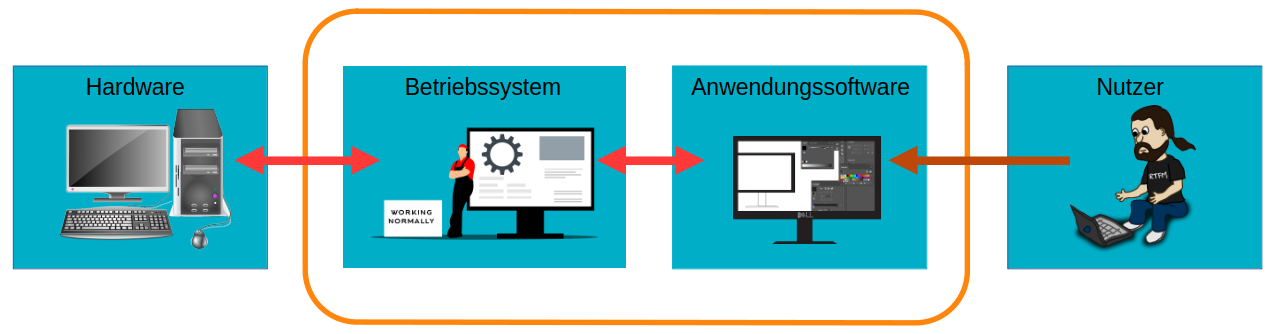

 Windows der Marktführer
 Linux - Die offenen Alternative